RENE – NOPD (Nomor Objek Pajak Daerah)

Pada RENE versi terbaru memiliki fitur Pajak Online untuk menghasilkan file berformat .txt yang dapat digunakan untuk melaporkan Pajak Daerah ( NOPD ) dari setiap transaksi kita yang dikenakan Pajak Daerah.

Pajak Daerah tidak lagi dibayarkan kepada KPP (Kantor Pelayanan Pajak) namun kepada UPPD (Unit Pelayanan Pajak Daerah/Pemda terkait). Pada RENE ini ada fitur Pajak Online namun belum bisa terhubung langsung dengan UPPD tsb namun akan menghasilkan satu file berformat .txt  yang di dalamnya terdapat informasi terkait transaksi pada restoran tsb. Jika pada UPPD tadi memiliki program yang dapat merubah file .txt tadi menjadi bentuk file yang memang digunakan untuk pembayaran pajaknya maka bisa diserahkan, kalau tidak ada pun juga bisa diserahkan saja file .txt nya ini.

Semua transaksi yang sudah dikenakan Pajak Utama nya akan tercatat/record ke dalam file .txt ini, berikut panduan terkait fitur RENE NOPD pajak online ini :
. NOPD Pajak Online
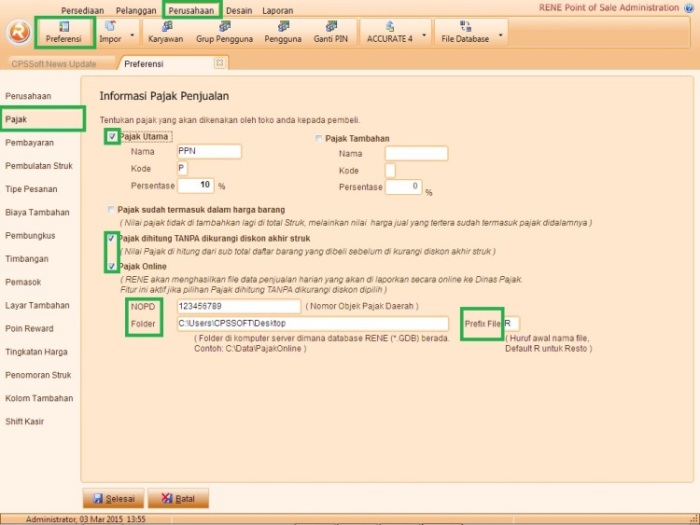
  • Buka RENE Administrator lalu pilih menu Perusahaan | Preferensi | Pajak,
  • Centang kotak Pajak Utama lalu inputkan Nama, Kode Pajak serta presentase yang digunakan,
  • Aktifkan fitur Pajak dihitung TANPA dikurangi diskon akhir struk | aktifkan fitur Pajak Online,
  • Inputkan NOPD nya misal 123456789,
  • Lokasi file yang akan menjadi tempat disimpannya file .txt misal :   C:\Users\CPSSOFT\Desktop
  • Kolom Prefix File inputkan huruf abjad kapital sesuai dengan tipe usaha pada RENE, misal Resto maka inputkan kode R, sehingga file txt yang dihasilkan seperti :  R123456789_20150303000000.txt
  • Pada barang dagangannya agar dikenakan Pajak, buka menu Persediaan | Barang | pilih salah satu item | pilih tab Informasi Tambahan | centang kotak Pajak Utama agar barang tsb dikenakan Pajak.

.


Informasi lainnya RENE 2 Klik disini
Menambah Baris Per Halaman Di Daftar Barang RENE 2

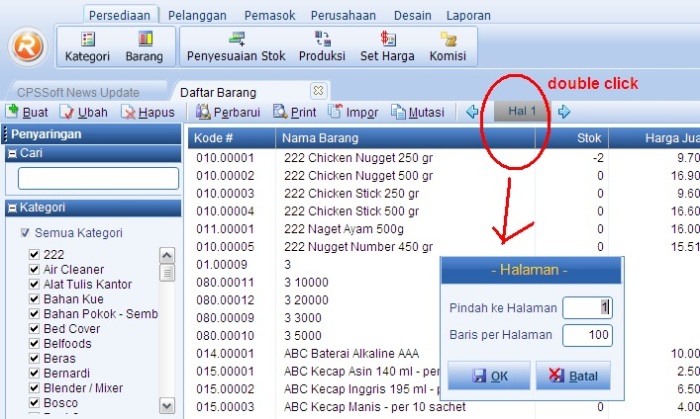
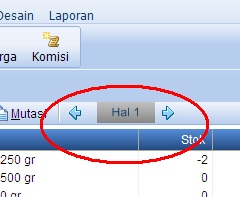
Pada Daftar Barang di RENE 2 untuk menambah kan, kita lihat bahwa tampilan dari Daftar Barang tsb formatnya adalah per halaman. Artinya kalau barangnya dalam jumlah banyak, bisa dilihat dengan mengganti halaman tampilan Daftar Barang itu. Caranya, klik tanda panah kanan atau kiri untuk mengganti halamannya.

.

Namun jika cara ini dirasa kurang nyaman, kita bisa membuat tampilan Daftar Barang itu lebih simple dengan menambah baris dari daftar barang nya. Sehingga, barang-barang yang ada di halaman selanjutnya bisa pindah ke halaman muka pada RENE.

Caranya:

  • Pada tampilan Daftar Barang, double klik di tulisan Hal 1.
  • Akan muncul kotak dan bisa di-set field “Baris per Halaman”-nya sesuai kebutuhan.
  • Jika sudah, klik OK.

.daftar barang rene

Dengan begitu, jika mau melihat barang yang sebelumnya ada di halaman selanjutnya, kita cukup scroll layar Daftar Barang saja.

Demikian info untuk menambah barang pada rene , Informasi lainnya RENE 2 klik disini

Menampilkan Nama Pelanggan / Customer Di Struk RENE

Jika ada kebutuhan ingin menampilkan nama pelanggan / customer di struk RENE nya, langkahnya adalah sbb :

  • Masuk dari RENE Administration | Desain | Cetak Struk | Kemudian klik Desain | Nanti akan muncul tampilan desain dari struk RENE nya
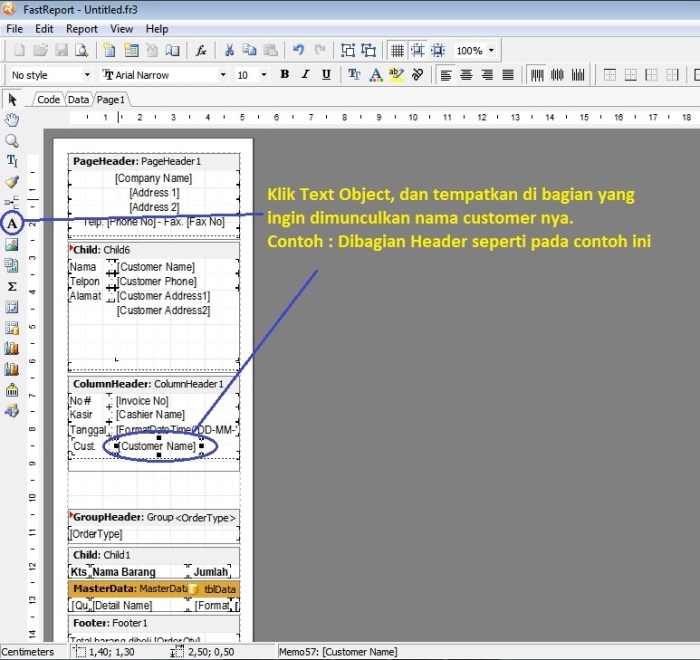
  • Klik Text Object, dan tempatkan di tempat dimana ingin dimunculkan variable Customer Name nya, sebagai contoh ini ditempatkan dibagian Header seperti pada gambar dibawah ini :
  •  
  • Nanti akan muncul table Memo, kemudian klik Insert Expression | Masuk ke tab Variable | Di folder Master, silahkan pilih yang “Customer Name” dengan cara klik 2x, lalu klik OK.
  • Setelah itu bisa dicoba tes Preview dengan mengklik icon kaca pembesar yang ada di atas menu tersebut. Jika hasilnya sudah OK, silahkan bisa di close, kemudian jangan lupa untuk mengklik SIMPAN seperti pada gambar dibawah ini :
  •  Struk Customer

Setelah itu silahkan buka RENE Cashiernya, dan coba tes lakukan print out struk, untuk mengetahui apakah nama pelanggan / customer nya sudah bisa ditampilkan atau belum pada struk .

  Informasi lainnya tentang RENE klik disini

Unregister RENE 2

Unregister atau migrasi rene dan apabila Anda memiliki RENE versi 2 ada kondisi pada suatu saat Anda akan memindahkan license tersebut ke PC lain. Berikut ini langkah-langkah untuk melakukan proses unregister atau migrasi RENE versi 2 dari satu PC ke PC yang lain.

  • Anda login terlebih dahulu ke http://register.cpssoft.com/
  • Klik pada bagian RENE2, lalu masukkan Phone No dan Password yang telah Anda daftarkan lalu klik Login.
  • Jika berhasil, akan tampil informasi Daftar Serial Number, silahkan Anda klik Icon Burung pada baris atau nomor yang akan dimigrasi.
  • Selanjutnya akan tampil informasi Computer No (Old), Serial No (Old), dan juga Computer No (New). Masukkan pada bagian Computer No (New), nomor komputer RENE yang akan menerima pemindahan registrasi dari komputer yang lama.
  • Selanjutnya klik Migrasi Serial No, sehingga muncul konfirmasi Nomor Komputer yang baru beserta dengan Serial No nya.
  • Jika berhasil langkah selanjutnya masukkan Serial No yang baru dari Start | All Programs | CPSSoft | RENE2 | RENE Registration, lalu pilih opsi “Sudah Registrasi Melalui Web Registrasi RENE2“.
  • Setelah berhasil dimasukkan pada field yang tersedia, akan dikonfirm Migrate From SN, isikan pada field tsb Serial No Lama dari komputer RENE sebelumnya.
  • Jika semua informasi telah terisi klik Register.


Informasi laiinya tentang RENE klik disini

Cara Membuka Database accurate

Berikut adalah beberapa cara yang digunakan saat akan membuka database ACCURATE 4 & 5

Untuk Membuka database ACCURATE, silahkan Klik Open Existing Company/ Buka data Perusahaan seperti gambar berikut:

buka-accurate1

Maka akan ada 3 pilihan

  • Local (Lokal)
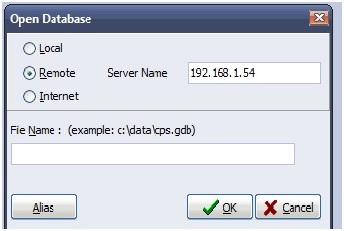
  • Remote (Mesin Lain)
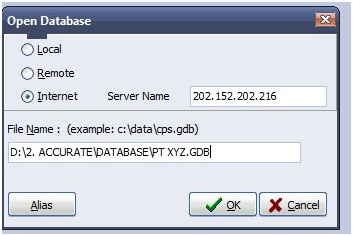
  • Internet

Perhatikan Gambar berikut

1. Pilihan Lokal / Local :

Cara membuka Accurate

Dipilih jika database yang akan dibuka berada didalam komputer itu sendiri. Kita diharuskan mencari dimana  Drive atau folder  tempat database tersimpan

2. Pilihan Remote / Mesin Lain

buka-accurate3

Dipilih jika database yang akan dibuka berada di komputer lain yang terhubung dengan jaringan kabel LAN atau Wi-fi.  Cara membuka database secara Remote/Mesin Lain, silahkan pelajari selengkapnya didalam link berikut ini:

3. Pilihan Internet

buka-accurate4

Dipilih Jika database berada di lokasi lain atau kota lain dan terhubung dengan jaringan internet. Mengenai hal ini, ACCURATE tidak memberikan support untuk setting jaringan internetnya. tetapi ACCURATE hanya menyediakan panduan nya saja. Untuk setting jaringannya, silahkan konsultasikan dengan Pihak IT Perusahaan Anda atau Jasa IT langganan perusahaan Anda. Panduan lengkapnya, silahkan klik didalam link berikut ini:

http://blog.cpssoft.com/akses-remote-database-via-internet/

Informasi lainnya tentang Accurate, Klik disini
Membuat Database Accurate 4 atau 5

Berikut cara membuat database Accurate untuk Versi 4 maupun versi 5

LANGKAH-LANGKAH MEMBUAT DATABASE ACCURATE

Berikut adalah langkah-langkah membuat database ACCURATE Versi 4 di Komputer yang sedang kita pakai ini, bukan di komputer lain:

Sebelum Anda Membuka Program ACCURATE dan memulai membuat database, Silahkan buat terlebih dahulu Folder yang akan digunakan untuk Menempatkan Database,

 MEMBUAT FOLDER PENYIMPANAN

Folder Penyimpanan Database lebih baik diletakkan di Drive D: atau di Drive yang lain.

Sebisa mungkin jangan Menyimpan Database di Drive C: Karena jika di C komputer ada masalah dan PC Diformat ulang jika Database  di C: bisa ikut hilang

  • Untuk Membuat Folder, silahkan Klik Start | Computer atau My Computer sekarang juga
  • Buka Local Disc (D): Atau DATA (D): sekarang juga
  • Klik Kanan ditempat kosong Pilih  New | Folder dan Ubah Nama New Folder menjadi Folder yang Anda inginkan misalnya ACCURATE 

MEMBUAT DATABASE ACCURATE

  • Setelah Folder tersebut dibuat, Sekarang kita akan Membuat Database ACCURATE
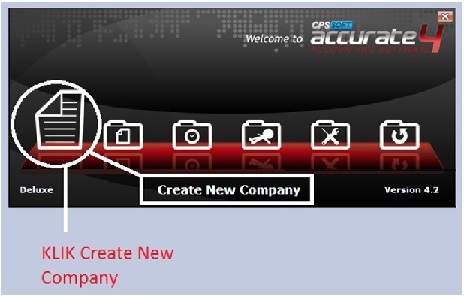
  • Klik Start | All Program | CPSSoft | Accurate dan Buka Icon ACCURATE Sampai Muncul gambar Seperti ini.
  • Silahkan Klik Create New Company atau Buat Database Perusahaan ( Tombol paling Kiri)

membuat database accurate

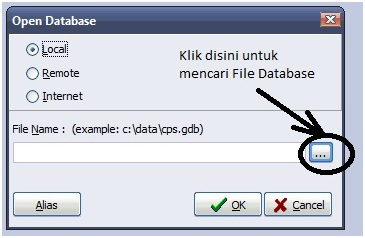
  • Pilih Local, Dan Klik tanda Browse Folder […] untuk menempatkan database pada folder yang sudah kita buat sebelumnya Seperti gambar berikut:

buat-database2

Maka Akan Muncul Gambar sebagai Berikut:

buat-database3

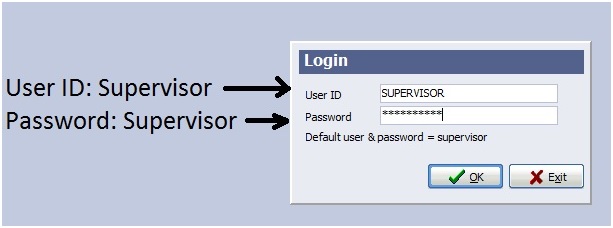
Isi User ID: Supervisor

password : Supervisor (Huruf besar kecil tidak masalah) seperti gambar dibawah ini:

buat-database4

Pilih bahasa yang Anda kehendaki. dan kapan saja bisa berganti bahasa jika diinginkan dari menu persiapan singkat untuk merubah bahasa. perhatikan gambar

buat-database5

Pilih Persiapan Standard dan Klik LANJUT. perhatikan gambar berikut:

buat-database6

Jika muncul Pop up konfirmasi seperti dibawah ini, silahkan pilih Yes karena ACCURATE akan otomatis membuat akun standard sehingga tidak terjadi kesalahan posting saat menginput transaksi nantinya

buat-database7

Isi data perusahaan, dan Pilih metode persediaan, silahkan perhatikan gambar berikut:

buat-database8

Untuk lebih Jelas dan lengkap informasi cara membuat database Accurate 4 atau 5 , bisa di Download dalam file pdf.

ada di menu Download (Klik disini).

ada 2-cara yaitu :

  1. Set Up Standar —> yaitu set up untuk perusahaan yang baru memulai usaha
  2. Set Up Mahir (Advance) –> yaitu set up perusahaan yang sudah berjalan, dan baru menggunakan Accurate (dengan cara di impor data via Excel)

Inforrmasi liannya tentang Accurate, klik disini

Cara Install ACCURATE Accounting Software

Cara install accurate adalah Panduan Cara Install ACCURATE Accounting Software, sebagai berikut:

Cara Penginstallan (set Up) ACCURATE Desktop sangat mudah dan hampir tidak dibutuhkan keahlian Khusus dan siapapun bisa melakukannya:

Setelah Anda berhasil mendownload Installer ACCURATE silahkan klik dua kali file hasil downloadnya.

Untuk Cara Install ACCURATE Accounting Software , Silahkan Double Klik file hasil download Anda 

cara install accurateJika belum punya File Installer? (Silahkan download dulu www.cpssoft.com  kemudian cari download installer Accurate)

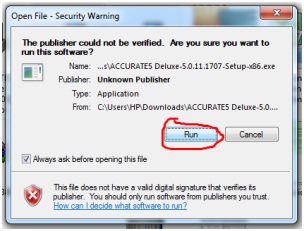
Sehingga muncul seperti gambar berikut:

set-up2Klik Run, Maka akan muncul

set-up3Silahkan pilih Yes maka akan muncul

set-up4

Sebelum Anda klik Next, Mohon membaca terlebih dahulu keterangan yang ada didalam box Welcome ACCURATE Installer. 

Setelah Anda membaca dan mengerti, Silahkan klik Next maka akan muncul seperti gambar berikut:

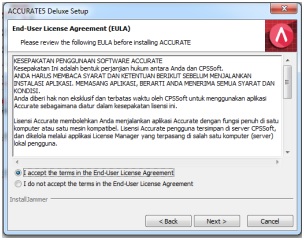
set-up5

PENTING !!! Sebelum Anda memilih I accept the terms in the End-User License Agreement, Silahkan Baca sampai tuntas keterangan mengenai End-User License Agreement (EULA).

Setelah Anda membaca dan ingin melanjutkan, Silahkan pilih I accept the terms in the End-User License Agreement dan Klik Next. Maka kan muncul

set-up6Silahkan klik Next maka akan muncul

set-up7

Silahkan klik Client & Server dan klik Next. Akan muncul halaman berikutnya silahkan Klik Next lagi sehingga muncul:

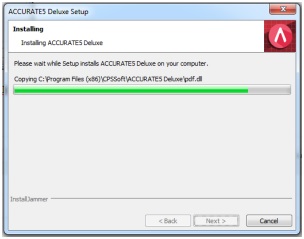
set-up8Tunggu Sampai Prosesnya selesai, maka akan muncul :

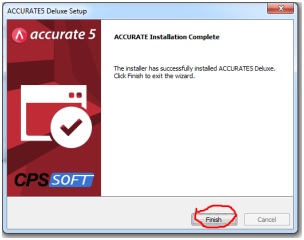
set-up9

Klik Finish dan SELAMAT…!!! ACCURATE Sudah berhasil terinstall di komputer Anda. Selamat menggunakan Software Akuntansi mudah dan lengkap Indonesia.

.

.

Untuk Membuka ACCURATE

Jika menggunakan Windows XP atau Windows 7, Klik Start | All Program | CPPSSoft | ACCURATE

set-up10

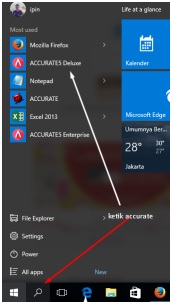
Jika Menggunakan Windows 8 Atau Windows 10. Silahkan cari icon ACCURATE atau bisa Search di Pencarian

set-up11 

Informasi lainnya tentang Accurate, Klik disini

ACCURATE Tidak Terhubung Dengan License Manager

Pada ACCURATE 5 ini sistem licensi nya diatur oleh  ACCURATE LICENSE MANAGER yang digunakan untuk menyimpan data informasi perusahaan serta informasi license apa saja yang dimiliki.

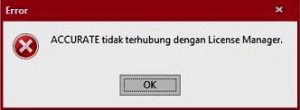
Terkadang saat pertama kali install dan membuka ACCURATE 5 nya ini muncul konfirmasi ACCURATE Tidak Terhubung Dengan License Manager.

tidak terhubung accurate licensi manager

Hal ini bisa disebabkan oleh beberapa hal :

  1. Tidak terhubung dengan satu jaringan LAN dengan komputer yang diinstall ALM, pastikan komputer Client nya sudah terhubung satu jaringan LAN,
  2. Ada Firewall dan Antivirus yang masih aktif sehingga mem-block koneksi, matikan terlebih dahulu Firewall dan Antivirusnya yang masih aktif,
  3. IP Address komputer ALM tipenya Dynamic (berubah-ubah), untuk hal ini mohon IP Address komputer ALM dibuat Static saja agar tidak berubah-ubah,
  4. ALM dan ACCURATE yang terinstall adalah versi lama, silahkan install ALM dan ACCURATE 5 yang paling update pada link download berikut : Download
  5. Terinstallnya ALM di komputer lain sehingga muncul error tsb, jadi ALM ini cukup diinstal di satu komputer saja pada lokasi/jaringan tsb (Disarankan di instal di komputer server yang nyala lebih dahulu dan mati paling terakhir).

Apabila keempat hal di atas sudah diperiksa dan diperbaiki namun masih tidak terhubung, maka lakukan langkah-langkah berikut :

  • Pada komputer ALM buka Control Panel | Administrative Tools | Services | ACCURATE5 License Manager | Restart service ini,

  • Pada komputer Client, buka Control Panel | Administrative Tools | Services | ACCURATE5 License Service | Restart service ini.

  • Cek Ping ke komputer ALM dari komputer Client, buka Command Prompt di Windows lalu ketik ping IP Address komputer ALM , misal : ping 192.168.1.132 , pastikan Reply nya tidak Request Timed Out atau Destination Host Unreachable,
  • Buka Browser (Chrome, Mozilla, Opera) di komputer Client, lalu ketik IP Address komputer ALM tadi namun tambahkan :6688, contohnya : 192.168.1.132:6688 , pastikan bisa terbuka ALM nya di browser tsb.
  • Jika sudah terbuka dan license nya masih terdaftar di ALM namun pada ACCURATE 5 nya ternyata ter-Unregister maka silahkan Unregister manual dari ALM nya. Klik kiri dua kali pada license yang ingin di-Unregister lalu pilih Unregister, jika sudah maka silahkan Register kembali di ACCURATE 5 nya.

Informasi lainnya tentang Accurate, Klik disini