Minimum Spesifikasi Hardware Rene 2

Spesifikasi Minimum Hardware Pendukung RENE 2 :

Spesifikasi

Stand Alone

Client

Server

Operating Sistem Windows 2000, XP, Vista, 2003, Win7,2008 Windows 2000, XP, Vista, 2003, Win7,2008 2000, XP, Vista, 2003, Win7, 2008
Processor Type Minimum Pentium 4 Pentium 4 Pentium 4
Hardisk Free Minimum 200 MB 200 MB 1000 MB
Memory RAM Minimum 1 Giga  512 MB 1 Giga
Display Resolusi Monitor 1024 x 768 1024 x 768
Network Protocol TCP/IP TCP/IP TCP/IP
Network Interface Card Required Required Required
Sound Capabilities Optional Optional Not Required

Spek komputer / RAM tergantung Data dan Frekuensi penginputan, banyak user tapi kalau input transaksi tidak banyak seharusnya juga tidak memerlukan spek yang besar. Namun berikut ini perkiraan kasar nya dilihat dari jumlah user, baik nya berapa RAM di Server, maka berikut mengenai perkiraan RAM & Processornya :

  • 1 – 5 Komputer Client = RAM 1 GB
  • 6 -10 Komputer Client = RAM 2 GB

Diatas 10 Client = RAM 2 GB atau diatas 2 GB

  • 1 – 10 Client, Single processor Ok.
  • > 10 Client, minimal Dual processor. Menggunakan Firebird Classic Server.

Demikianlah informasi tentang spesifikasi hardware pendukung rene 2
Informasi lainnya tentang RENE, klik disini
Video Tutorial Rene2 POS (Retail)

Berikut link Video Rene2 Retail:

.

Video Tutorial RENE2 Point of Sale – Resto

Berikut link Video Rene2 Pos-Resto :

.

UP GRADE ACCURATE Ver.3 MENJADI Ver.4 (5)

upgrade accurate 3 ke 4 ke 5 karena Sejak tgl 17-Agst-2015 Accurate 4 sudah tidak di jual belikan (Discountinue), sehingga jika ingin membeli hanya ada Accurate versi 5, tetapi untuk informasi up grade dari accurate 3 ke 4 (5), kami akan sampikan beberapa hal-hal yang perlu diketahui.

Pada dasarnya tidak sulit untuk meng upgrade database accurate 3  menjadi ke accurate 4 kemudian menjadi menggunakan Accurate 5, karena perbedaan nya secara keseluruhan tidak mencolok (bisa langsung di gunakan setelah memiliki Aplikasi accurate 5).

Akan tetapi yang menjadi kendala adalah upgrade accurate 3 menjadi ke accurate 4 atau 5, di bawah ini adalah langkah langkahnya :

A.  Sebelum Upgrade baiknya kita memastikan terlebih dahulu :

  • Data dapat ter-upgrade dengan baik
  • user sudah melihat tampilan ACCURATE v4 terutama form-form transaksinya, dan test print untuk setiap template yang biasa digunakan.

Untuk memastikan kondisi diatas silakan lakukan langkah-langkah berikut :

  • Download Installer v4 (v5) dari website http://www.cpssoft.com, kemudian install.
  •  Langkah berikutnya Copy data GDB ke folder lain, dan buka data copy-an tersebut dengan ACCURATE v4 (v5)untuk upgrade.
  • Setelah data terbuka dengan ACCURATE versi 4 (v5), bisa di test cara input transaksi di accurate v4 (v5) dan test print setiap form transaksi yang biasa dibutuhkan seperti Faktur Penjualan, Surat Jalan atau Faktur Pajak Standard dll.

B Setelah upgrade, hal-hal yang perlu diketahui :

  1. Memorize Report v3 tidak bisa dibawa ke versi 4 (5), jadi jika ada memorize report yang diperlukan lakukan memorize report ulang diversi 4 (5).
  2. Bagi yang di v3 menggunakan form DO sebelum membuatSales Invoice. Perlu diketahui bahwa di versi 4 jurnal pada saat DO dan SI yang select dari DO ada perubahan, yaitu menjadi sbb :

Delivery Order

Good In Transit(GIT) xxx
Inventory(Persediaan) xxx

Sales Invoice

A/R(Piutang) xxx
Sales(Penjualan)            xxx
VAT Out(PPn keluaran) xxx

COGS(hpp) xxx
Good In Transit(GIT) xxx

Yang dilakukan ACCURATE pada saat data accurate versi 3 di upgrade ke v 4 adalah menyesuaikan jurnal transaksi DO dan SI yang select dari DO menjadi seperti diatas. Dengan demikian ada kondisi laporan Profit & Loss kita tidak sama untuk account HPP nya dan Balance Sheet untuk Current Earning of The Year nya, jika :

  • Tanggal DO ada di Periode yang berbeda dengan tanggal Sales Invoice (SI)
  • DO masih belum dibuatkan Sales Invoice nya waktu data dibawa ke versi 4 (5)

Hal ini dikarenakan perbedaan kapan HPP diakui, kalau di versi 3 HPP sudah diakui pada saat DO, sedang di versi 4 (5) HPP diakui bersamaan dengan pengakuan Pendapatan waktu SI.

  1. Menu Proyek di versi 4 (5) berbeda dengan Proyek di versi 3. Menu Proyek diAccurate versi  4 (5) dimaksudkan untuk Proyek Kotraktor. Jadi bagi pengguna versi 3 Deluxe Edition dan menggunakan modul Proyek, jika masih memerlukan fungsi Proyek seperti di versi 3, disarankan menggunakan Modul “Departement” di versi4 (5). Kita bisa Import Table Proyek diversi3 ke Table Departement di versi 4 (5) dari

Setup | Quick Setup,
pilih Advance Setup,
lalu pilih ke bagian Departement
klik “Import form File”.

upgrade Accurate 5

Informasi lainnya tentang accurate, Klik disini

MENU FILE – SIMPAN DENGAN ALIAS (SAVE AS ALIAS)

File save as Alias adalah file yang di sediakan ACCURATE untuk membuat alias dari database anda, simpan dengan alias, anda tidak perlu mengetikkan alamat dan nama database ACCURATE anda setiap anda akan membuka database, tetapi cukup dengan meng klik tombol ALIAS lalu pilih nama Alias Database Anda.

CARA MEMBUAT SIMPAN DENGAN ALIAS DATABASE ACCURATE :

  1. Buka data ACCURATE
  2. Setelah databse ACCURATE terbuka, klik menu utama file (berkas) kemudian klik save as Alias (simpan dengan Alias)
  3. Pada window input Alias, ketikkan nama alias yang anda inginkan. Sebagai contoh perhatikan gambar di bawah ini:

kemudian Klik tombol OK untuk menyimpan database dengan nama Alias yang anda input.

CARA MEMBUKA DATABASE DENGAN ALIAS

Database ACCURATE dapat dibuka dengan Alias, dengan catatan anda sebelumnya telah menyimpan Database tersebut dengan nama alias (lihat cara membuat alias database)

Berikut langkah-langkah yang dapat anda ikuti untuk membuka database ACCURATE dengan Alias:

  1. Buka program Accurate
  2. Pada tampilan Welcome to Accurate klik pilihan “open existing company”, lalu pada window open database klik tombol alias, kemudian klik nama dtabase anda, lalu klik tombol open. Untuk lebih jelas perhatikan gambar dibawah ini:

Kemudian di lanjutkan Login dengan mengetikkan user name dan password


Informasi lainnya tentang Accurate, klik disini

Cara Buka Data ACCURATE dari Komputer Lain(Remote) / Dari Client

Buka data accurate melalui komputer lain atau remote, Misalkan komputer B dan C mau membuka data yang ada dikomputer A. Yang dilakukan di komputer B dan C :

Berikut adalah cara Buka Data ACCURATE dari Komputer Lain

  • Buka ACCURATE Seperti Biasa dari Start | All Program | CPSSoft | ACCURATE…. Atau Anda bisa membuka dari Shortcut ACCURATE yang ada di Desktop Komputer Anda.
  • Klik Open Existing Company( Buka Data Perusahaan) ( Lihat sepeti Gambar dibawah)

buka-accurate5

  • Ada pilihan Local, Remote( atau Mesin Laindan Internet, Silahkan Anda pilh REMOTE atau Mesin Lain.

buka-accurate6

  • Isi Server Name dengan Computer Name atau IPAddress komputer A (misal 192.168.0.1). Berhubung IP Adress Server suka berubah-ubah secara otomatis, Pastikan dicek terlebih dahulu IP Adress di Server. Untuk Memeriksa IP  Address Server bisa dipelajari klik Di Sini
  • Database Name isi dengan alamat data ACCURATE (GDB File) yang disimpan di komputer A, misalkan nama Datanya PT Maju Terus.GDB di komputer A di letakkan di Drive D: di folder Data, maka caranya adalah kita ketikkan D:\Data\MajuTerus.GDB. Untuk lebih jelasnya perhatikan gambar berikut :

CATATAN PENTING : Tempat Data disimpan tidak perlu di share dan tidak bisa menggunakan cara Mapping. Cara pengetikkan alamat data seperti kita ada dikomputer lokal, tidak perlu di awali dengan nama komputer tempat data.

Informasi lainnya tentang Accurate, Klik disini

Membuat Database Accurate 4 atau 5

Berikut cara membuat database Accurate untuk Versi 4 maupun versi 5

LANGKAH-LANGKAH MEMBUAT DATABASE ACCURATE

Berikut adalah langkah-langkah membuat database ACCURATE Versi 4 di Komputer yang sedang kita pakai ini, bukan di komputer lain:

Sebelum Anda Membuka Program ACCURATE dan memulai membuat database, Silahkan buat terlebih dahulu Folder yang akan digunakan untuk Menempatkan Database,

 MEMBUAT FOLDER PENYIMPANAN

Folder Penyimpanan Database lebih baik diletakkan di Drive D: atau di Drive yang lain.

Sebisa mungkin jangan Menyimpan Database di Drive C: Karena jika di C komputer ada masalah dan PC Diformat ulang jika Database  di C: bisa ikut hilang

  • Untuk Membuat Folder, silahkan Klik Start | Computer atau My Computer sekarang juga
  • Buka Local Disc (D): Atau DATA (D): sekarang juga
  • Klik Kanan ditempat kosong Pilih  New | Folder dan Ubah Nama New Folder menjadi Folder yang Anda inginkan misalnya ACCURATE 

MEMBUAT DATABASE ACCURATE

  • Setelah Folder tersebut dibuat, Sekarang kita akan Membuat Database ACCURATE
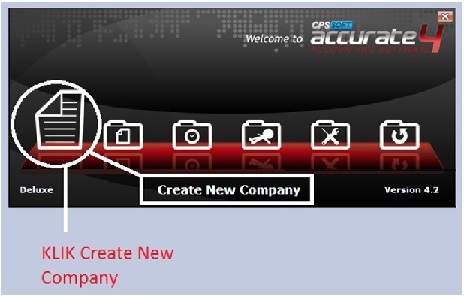
  • Klik Start | All Program | CPSSoft | Accurate dan Buka Icon ACCURATE Sampai Muncul gambar Seperti ini.
  • Silahkan Klik Create New Company atau Buat Database Perusahaan ( Tombol paling Kiri)

membuat database accurate

  • Pilih Local, Dan Klik tanda Browse Folder […] untuk menempatkan database pada folder yang sudah kita buat sebelumnya Seperti gambar berikut:

buat-database2

Maka Akan Muncul Gambar sebagai Berikut:

buat-database3

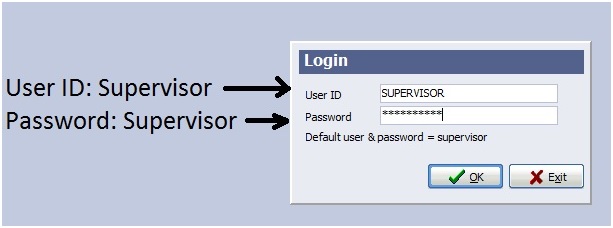
Isi User ID: Supervisor

password : Supervisor (Huruf besar kecil tidak masalah) seperti gambar dibawah ini:

buat-database4

Pilih bahasa yang Anda kehendaki. dan kapan saja bisa berganti bahasa jika diinginkan dari menu persiapan singkat untuk merubah bahasa. perhatikan gambar

buat-database5

Pilih Persiapan Standard dan Klik LANJUT. perhatikan gambar berikut:

buat-database6

Jika muncul Pop up konfirmasi seperti dibawah ini, silahkan pilih Yes karena ACCURATE akan otomatis membuat akun standard sehingga tidak terjadi kesalahan posting saat menginput transaksi nantinya

buat-database7

Isi data perusahaan, dan Pilih metode persediaan, silahkan perhatikan gambar berikut:

buat-database8

Untuk lebih Jelas dan lengkap informasi cara membuat database Accurate 4 atau 5 , bisa di Download dalam file pdf.

ada di menu Download (Klik disini).

ada 2-cara yaitu :

  1. Set Up Standar —> yaitu set up untuk perusahaan yang baru memulai usaha
  2. Set Up Mahir (Advance) –> yaitu set up perusahaan yang sudah berjalan, dan baru menggunakan Accurate (dengan cara di impor data via Excel)

Inforrmasi liannya tentang Accurate, klik disini

Cara Install ACCURATE Accounting Software

Cara install accurate adalah Panduan Cara Install ACCURATE Accounting Software, sebagai berikut:

Cara Penginstallan (set Up) ACCURATE Desktop sangat mudah dan hampir tidak dibutuhkan keahlian Khusus dan siapapun bisa melakukannya:

Setelah Anda berhasil mendownload Installer ACCURATE silahkan klik dua kali file hasil downloadnya.

Untuk Cara Install ACCURATE Accounting Software , Silahkan Double Klik file hasil download Anda 

cara install accurateJika belum punya File Installer? (Silahkan download dulu www.cpssoft.com  kemudian cari download installer Accurate)

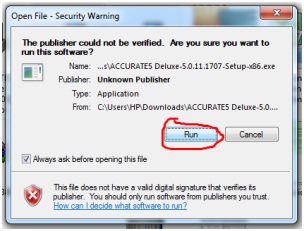
Sehingga muncul seperti gambar berikut:

set-up2Klik Run, Maka akan muncul

set-up3Silahkan pilih Yes maka akan muncul

set-up4

Sebelum Anda klik Next, Mohon membaca terlebih dahulu keterangan yang ada didalam box Welcome ACCURATE Installer. 

Setelah Anda membaca dan mengerti, Silahkan klik Next maka akan muncul seperti gambar berikut:

set-up5

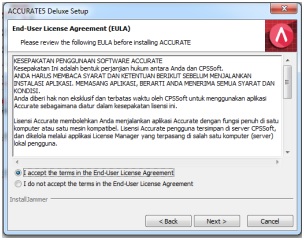
PENTING !!! Sebelum Anda memilih I accept the terms in the End-User License Agreement, Silahkan Baca sampai tuntas keterangan mengenai End-User License Agreement (EULA).

Setelah Anda membaca dan ingin melanjutkan, Silahkan pilih I accept the terms in the End-User License Agreement dan Klik Next. Maka kan muncul

set-up6Silahkan klik Next maka akan muncul

set-up7

Silahkan klik Client & Server dan klik Next. Akan muncul halaman berikutnya silahkan Klik Next lagi sehingga muncul:

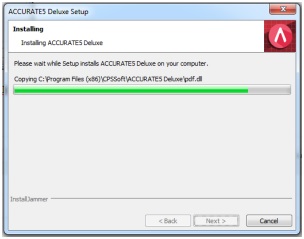
set-up8Tunggu Sampai Prosesnya selesai, maka akan muncul :

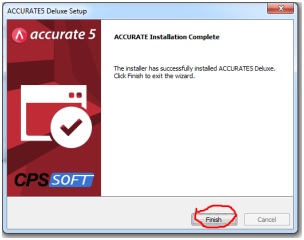
set-up9

Klik Finish dan SELAMAT…!!! ACCURATE Sudah berhasil terinstall di komputer Anda. Selamat menggunakan Software Akuntansi mudah dan lengkap Indonesia.

.

.

Untuk Membuka ACCURATE

Jika menggunakan Windows XP atau Windows 7, Klik Start | All Program | CPPSSoft | ACCURATE

set-up10

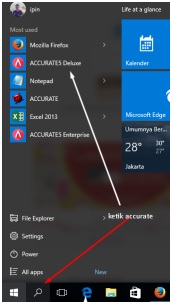
Jika Menggunakan Windows 8 Atau Windows 10. Silahkan cari icon ACCURATE atau bisa Search di Pencarian

set-up11 

Informasi lainnya tentang Accurate, Klik disini

ACCURATE Tidak Terhubung Dengan License Manager

Pada ACCURATE 5 ini sistem licensi nya diatur oleh  ACCURATE LICENSE MANAGER yang digunakan untuk menyimpan data informasi perusahaan serta informasi license apa saja yang dimiliki.

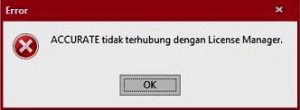
Terkadang saat pertama kali install dan membuka ACCURATE 5 nya ini muncul konfirmasi ACCURATE Tidak Terhubung Dengan License Manager.

tidak terhubung accurate licensi manager

Hal ini bisa disebabkan oleh beberapa hal :

  1. Tidak terhubung dengan satu jaringan LAN dengan komputer yang diinstall ALM, pastikan komputer Client nya sudah terhubung satu jaringan LAN,
  2. Ada Firewall dan Antivirus yang masih aktif sehingga mem-block koneksi, matikan terlebih dahulu Firewall dan Antivirusnya yang masih aktif,
  3. IP Address komputer ALM tipenya Dynamic (berubah-ubah), untuk hal ini mohon IP Address komputer ALM dibuat Static saja agar tidak berubah-ubah,
  4. ALM dan ACCURATE yang terinstall adalah versi lama, silahkan install ALM dan ACCURATE 5 yang paling update pada link download berikut : Download
  5. Terinstallnya ALM di komputer lain sehingga muncul error tsb, jadi ALM ini cukup diinstal di satu komputer saja pada lokasi/jaringan tsb (Disarankan di instal di komputer server yang nyala lebih dahulu dan mati paling terakhir).

Apabila keempat hal di atas sudah diperiksa dan diperbaiki namun masih tidak terhubung, maka lakukan langkah-langkah berikut :

  • Pada komputer ALM buka Control Panel | Administrative Tools | Services | ACCURATE5 License Manager | Restart service ini,

  • Pada komputer Client, buka Control Panel | Administrative Tools | Services | ACCURATE5 License Service | Restart service ini.

  • Cek Ping ke komputer ALM dari komputer Client, buka Command Prompt di Windows lalu ketik ping IP Address komputer ALM , misal : ping 192.168.1.132 , pastikan Reply nya tidak Request Timed Out atau Destination Host Unreachable,
  • Buka Browser (Chrome, Mozilla, Opera) di komputer Client, lalu ketik IP Address komputer ALM tadi namun tambahkan :6688, contohnya : 192.168.1.132:6688 , pastikan bisa terbuka ALM nya di browser tsb.
  • Jika sudah terbuka dan license nya masih terdaftar di ALM namun pada ACCURATE 5 nya ternyata ter-Unregister maka silahkan Unregister manual dari ALM nya. Klik kiri dua kali pada license yang ingin di-Unregister lalu pilih Unregister, jika sudah maka silahkan Register kembali di ACCURATE 5 nya.

Informasi lainnya tentang Accurate, Klik disini