Menampilkan Barcode barang di Struk RENE2

Berikut adalah langkah-langkah untuk menampilkan Barcode barang di Struk RENE 2

  • Dari RENE Administration ke Desain | Desain Struk,  pilih desain mana yang akan di edit lalu klik icon Desain
  • Di tampilan Design sediakan space untuk dimana kita tampilkan Barcode di bagian MasterData. Klik MasterData lalu geser titik hitam ditengah bawah ke arah bawah untuk menambah space tinggi satu baris item/barang. Geser memo-memo yang ada seperti [Detail Name] agar tersedia ruang untuk tampilan barcode.
  • Cari icon Barcode Object, di klik lalu letakkan didalam Master Data dimana mau barcode ditampilkan, maka akan muncul  “Barcode Editor”.
  • Di window “Barcode Editor” :
  1. Isikan field ‘Code’ dengan  <tblData.”ITEMUPC”>
  2. Isikan field ‘Type of Bar’ dengan tipe barcode yang diinginkan, misalnya “Code128A”.
  3. Klik Ok.
  • Close designer.
  • Coba print di cashier ( maka akan menampilkan barcode struk rene ).

.Barcode Struk RENE


Informasi lainnya tentang RENE klik disini

Layar Tambahan (Second Monitor) RENE 2

Dengan Rene2 kita bisa menggunakan Layar Tambahan(Second Monitor) untuk Pembeli melihat barang-barang yang sedang ditambahkan di struk berikut juga informasi lain yang kita mau customer dapat informasinya, misal iklan berupa gambar atau video.

Untuk mensetting Layar Tambahan :

  • Rene Administrator | Perusahaan | Preferensi | Layar Tambahan, centang option “Ya, Kami akan mengaplikasikan Layar/Monitor Tambahan“.
  • Masih diRene Administator | Design | Layar Tambahan, Buat baru dengan cara seperti di video Layar Tambahan ini.
  • Rene Hardware Setup | Layar Tambahan, pilih Design Layar Tambahan yang mau digunakan saat ini.
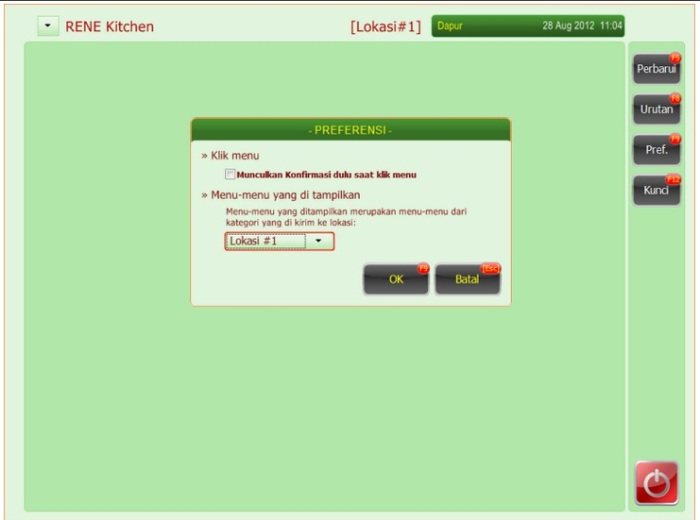
  • Colok Monitor kedua, di Desktop Monitor pertama klik kanan Properties | Graphics Options | Output To | Extended Desktop | Notebook + Monitor. Seperti pada gambar berikut,
  •  


Informasi lainnya tentang RENE klik disini
Tidak Menampilkan Detail Item Gruping Di RENE 2 Pada Struk

Apabila Anda tidak ingin menampilkan detail item / komponen dari Item tipe Gruping pada cetakan struk di RENE 2. Berikut ini langkah-langkah yang harus Anda lakukan ( tidak menampilkan detail grouping ).

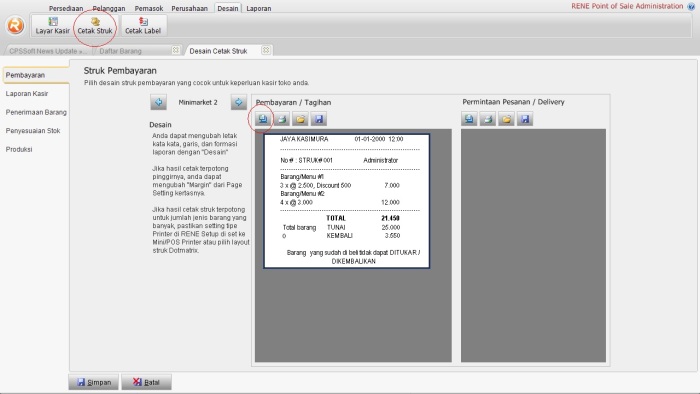
  • Dari RENE Admin, Design | Cetak Struk, selanjutnya klik Icon Design.
  •  tidak menampilkan detail grouping
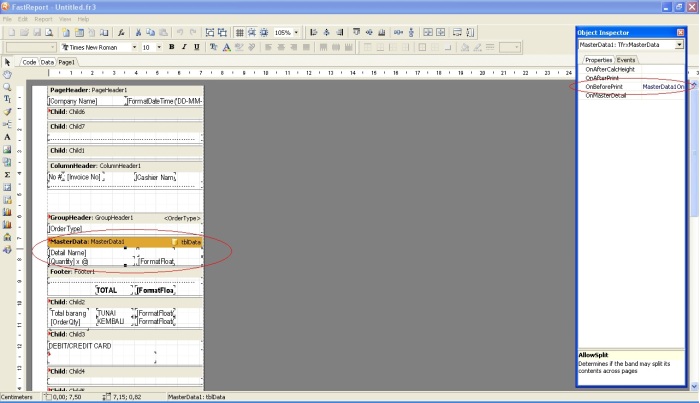
  • Pada Designer, pilih bagian Orange yang tertulis [MasterData: MasterData1], kemudian click sekali kotak tsb lalu tekan F11 (Object Inspector). Selanjutnya click Tab Event dan double-click di kotak putih sebelah kanan OnBeforePrint.
  •  
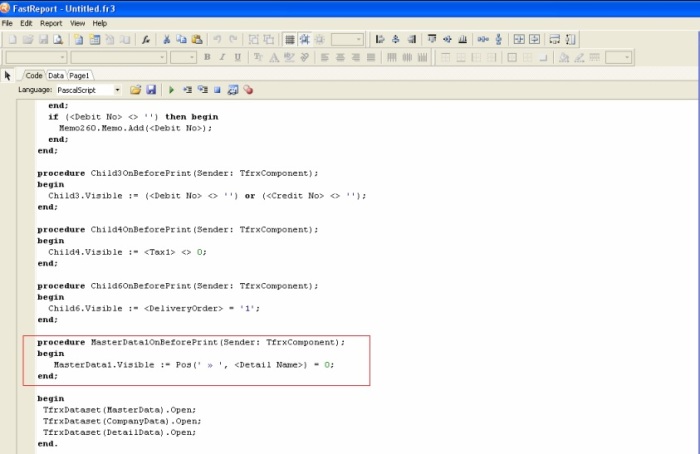
  • Selanjutnya pada bagian Code yang tampil  tambahkan rumus sbb :
    MasterData1.Visible := Pos(‘ » ‘, <Detail Name>) = 0;
  • Sehingga tampilannya menjadi seperti pada gambar dibawah ini.
  • Setelah selesai silahkan Click Save dan coba kembali pada RENE Cashier dengan transaksi yang mengandung item tipe gruping ( tidak menampilkan detail grouping ).

ooOoo
  KLIK KE HAL. INDUK

Error “Faktur Penjualan xxx : Can Not Get Tax: Code P”

Apabila pada saat proses sinkronisasi online pada RENE, muncul notifikasi error ” Faktur Penjualan xxx : Can Not Get Tax: Code P “, berarti ada indikasi transaksi yang akan masuk ke Accurate tidak mengenali kode pajak tsb.

Solusinya :

  • Cek ke Database RENE 2 Admin, Perusahaan | Preferensi | Pajak, settingan kode pajaknya menggunakan kode apa.
  • Lalu cek juga di Database ACCURATE 4 / 5, List | Others | Taxes, cek apakah kode pajak yg disetting di ACCURATE sudah sama dengan kode pajak milik RENE 2. Jika tidak, edit kode pajak yg ada di ACCURATE 4, lalu ke RENE Admin dan tekan button “Coba Lagi”.


Demikian informasi mengatasi  error faktur penjualan pada rene, informasi lainnya klik disini

Update Harga Jual Dari ACCURATE ke RENE Secara Offline dan Online

Jika ada suatu kebutuhan dimana harga jual di RENE ingin mengikuti / meng update harga jual yang sudah di set pada ACCURATE nya, maka langkahnya adalah sbb :

Jika dengan sinkronisasi Offline :

  • Pastikan harga jual yang ada di ACCURATEnya dibuat dari menu Activities | Inventory | Selling Price Adjustment.
  • Masih di ACCURATEnya, setelah sudah tahu nomor Selling Price Adjustment mana yang ingin di update ke RENE nya, lalu masuk ke menu File | Export Import Transaction | Pada kotak Transaction Type, cukup centang yang Selling Price Adjustment saja, lalu klik Refresh. Nanti akan muncul nomor Selling Price Adjustment yang tadi sudah dibuat.
  • Centang box nya, lalu klik Export, dan simpan di suatu folder/dekstop misalkan (file ini berbentuk XML)
  • Setelah itu buka RENE Administrator nya, masuk ke menu Perusahaan | ACCURATE 4 | Offline | Impor | Klik gambar dokumen, dan pilih file XML yang tadi sudah di simpan | klik Impor.
  • Lalu silahkan bisa cek ke menu Barang/Jasa, lalu klik Refresh, dan lihat apakah harga barang di RENE nya sudah mengikuti/mengupdate harga jual yang di set di ACCURATEnya atau belum.

Jika dengan sinkronisasi Online :

Saat melakukan sinkronisasi online untuk meg update harga jual yang ada di ACCURATE ke RENE nya (dari Selling Price Adjustment), ini akan otomatis terupdate ke RENE nya, namun kalau dilihat dari detail harga di RENE nya, memang masih menggunakan harga yang lama, jadi jika ingin disamakan bisa dirubah secara manual saja, tetapi pada dasarnya harga jualnya nanti sudah mengikuti yang ada di ACCURATE.


Informasi lainnya tentang RENE klik disini
Promo Pembelian Barang A Mendapat Gratis Barang B

Dalam transaksi penjualan secara tunai melalui Program  Point of Sales seperti misalnya membeli barang di toko Retail biasanya ada promo jika membeli suatu barang misalnya pembelian barang A akan mendapatkan gratis barang B. Di Program RENE juga dapat dibuat promo seperti itu agar ketika menginput transakasi penjualan di RENE Cashier langsung muncul nama barang promo nya dengan harga nol dan memotong barang B. Sebagai contoh ketika si  Customer membeli Susu bubuk 800gr akan mendapatkan Minyak Goreng sebanyak 1 dengan ukuran 1 liter. Maka  ketika si Kasir  menginput barang yang dibeli oleh customer  dan si customer tsb  sudah melakukan pembayaran ketika cetak struk sudah otomatis muncul barang yang dibeli beserta barang promonya.

Berikut ini langkah2 untuk seting promo pembelian di dalam program RENE ( promo pembelian rene ) :

  • Pada RENE Administration di tab Pelanggan pilih Promo. Isi Nama Promo nya dan  klik Lanjut.
  • Di bagian Masa Berlaku Promo isikan dengan tgl mulai Promo sampai dengan Promo tsb berakhir, klik Lanjut.
  • Pada Bagian Diskon/promosi klik dibagian Tambah Baru. Di Field Berdasarkan pilih barang kemudian di Field diskon/Promo yang di dapatkan dengan memilih “ Mendapat barang XYZ sebanyak x buah” lalu klik Ok.
  • Secara otomatis akan muncul di window Diskon/Promo ganti nama item yang muncul di tampilan tsb dengan item Promo nya Misalnya Item A  dan di bagian sebanyak  x buah ganti dengan qty yang akan menjadi Promo. Klik Lanjut
  • Di bagian Syarat & Ketentuan, pilih berdasarkan barang dan dibagian Pilih Syarat yang sesuai isikan “Membeli barang XYZ” lalu klik Ok. Kemudian ganti barang XYZ tsb sesuai dengan barang yang akan dibeli, misalnya Susu bubuk 800gr lalu klik Ok dan pilih button Selesai.
  • Ketika menginput transaksi penjualan di  RENE Cashier, pilih item dan qty  yang dibeli lalu klik Bayar. Isikan nilai yang dibayar pada field “ Tunai” lalu klik Lunas.
  • Secara otomatis nanti laci uangnya akan terbuka dan juga  langsung cetak struk.


Informasi lainnya tentang rene, klik disini

Mengurangi Point Reward Dari Customer RENE2

Apabila Anda pengguna RENE2, bisa terjadi kondisi dimana penjualan yang dikenakan promo dengan syarat customer mendapat point reward, ternyata diretur. Sehingga Anda harus mengurangi point reward pada rene yang sudah terkumpul atas customer bersangkutan sebanyak sekian point. Bagaimana cara untuk menguranginya ? Berikut ini langkah-langkahnya.

  • Dari RENE Admin, di menu Persediaan | Barang, silahkan buat item baru dengan tipe Non Inventory Part
  • Pada bagian Info Tambahan, di Penukaran Point isikan angkanya sebesar point reward yang akan dikurangkan
  • Selanjutnya untuk mengurangi point reward customer dari menu Pelanggan | Penukaran Point | Buat ( Pada Rene )
  • Isikan nama pelanggan dan item yang dipilih adalah item pengurang reward tadi, kemudian klik Simpan
  • Otomatis nilai reward yang dimiliki customer akan berkurang sebesar nilai reward pengurang yang telah dibuat


Informasi lainnya tentang RENE, klik disini

“Socket Error ….” Saat Melakukan Sinkronisasi Online

Jika ditemukan pada saat melakukan sinkronisasi online antara Rene dan Accurate error “Socket error ….” yang harus dilakukan adalah :

  • Cek apakah koneksi jaringan di perusahaan Anda saat melakukan sinkronisasi online rene tersebut sempat terputus atau tidak ( error ).
  • Cek juga apakah IP yang di daftarkan dengan IP yang ada di komputer Anda sudah sama atau belum (untuk mengecek IP di komputer silahkan buka command prompt | tuliskan IPConfig | Enter).

Jika semua sudah dilakukan tetapi masih tetap gagal, disarankan untuk:

  • Hapus data ACCURATE yang didaftarkan di Accurate Service Setting-nya terlebih dahulu | kemudian daftarkan kembali dan lakukan proses sinkronisasi ulang dari RENE Admin nya.


Informasi lainnya tentang RENE, klik disini