Menampilkan Nomor Voucher Belanja Pada Struk RENE

Untuk menampilkan nomor voucher belanja ( struk belanja rene ) yang sudah kita buat pada Master Voucher agar bisa tampil di Struk, maka langkah yang harus dilakukan adalah sbb:

  • Pilih menu Desain | Cetak Struk | Pembayaran, kemudian klik “Desain”
  • Di layar Designer, silahkan klik “Text Object”
  • Setelah muncul kotak Memo, masukan rumus [Voucher No] lalu klik OK.

.struk belanja rene

.

Informasi lainnya tentang RENE klik disini

Setting Pembulatan di Layar Kasir RENE

Untuk melakukan setting pembulatan di layar RENE Kasir, maka langkah yang harus dilakukan adalah sbb:

  • Buka RENE Administrator.
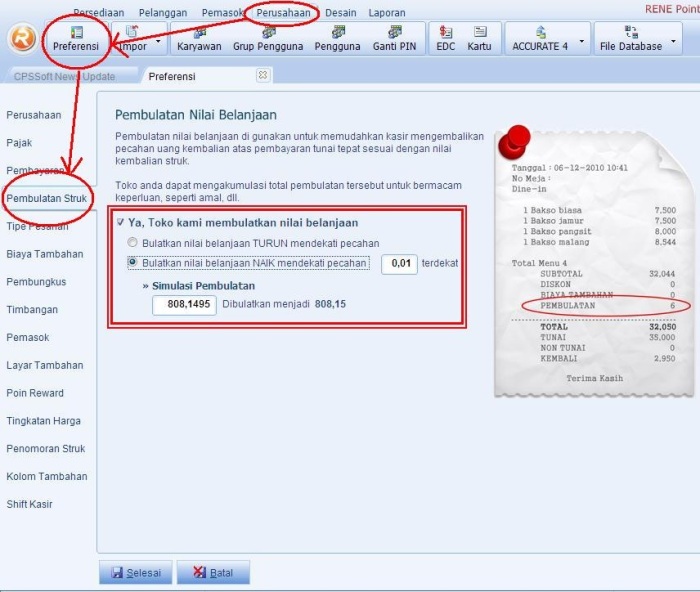
  • Pilih menu Perusahaan | Preferensi | Pembulatan Struk.
  • Ceklis kotak “Ya, Toko kami membulatkan nilai belanjaan“
  • Kemudian pilih opsi pembulatan yang diinginkan. Misalnya mau naik atau turun ke pecahaan tertentu. Perhatikan juga kotak bagian simulasi pembulatan agar kita bisa tahu seperti apa hasil setting yang kita lakukan.

.setting layar kasir rene


Informasi lainnya tentang RENE klik disini

Menambah Baris Per Halaman Di Daftar Barang RENE 2

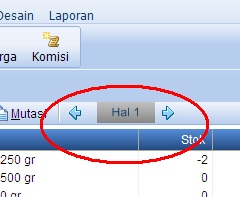
Pada Daftar Barang di RENE 2 untuk menambah kan, kita lihat bahwa tampilan dari Daftar Barang tsb formatnya adalah per halaman. Artinya kalau barangnya dalam jumlah banyak, bisa dilihat dengan mengganti halaman tampilan Daftar Barang itu. Caranya, klik tanda panah kanan atau kiri untuk mengganti halamannya.

.
Namun jika cara ini dirasa kurang nyaman, kita bisa membuat tampilan Daftar Barang itu lebih simple dengan menambah baris dari daftar barang nya. Sehingga, barang-barang yang ada di halaman selanjutnya bisa pindah ke halaman muka pada RENE.

Caranya:

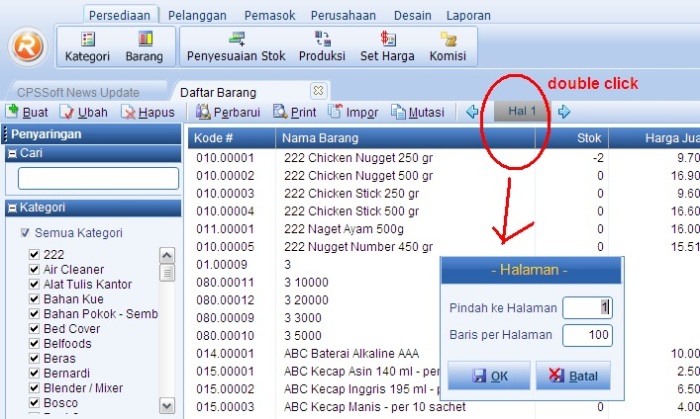
  • Pada tampilan Daftar Barang, double klik di tulisan Hal 1.
  • Akan muncul kotak dan bisa di-set field “Baris per Halaman”-nya sesuai kebutuhan.
  • Jika sudah, klik OK.

.daftar barang rene

Dengan begitu, jika mau melihat barang yang sebelumnya ada di halaman selanjutnya, kita cukup scroll layar Daftar Barang saja.

Demikian info untuk menambah barang pada rene , Informasi lainnya RENE 2 klik disini

Menampilkan Nama Pelanggan / Customer Di Struk RENE

Jika ada kebutuhan ingin menampilkan nama pelanggan / customer di struk RENE nya, langkahnya adalah sbb :

  • Masuk dari RENE Administration | Desain | Cetak Struk | Kemudian klik Desain | Nanti akan muncul tampilan desain dari struk RENE nya
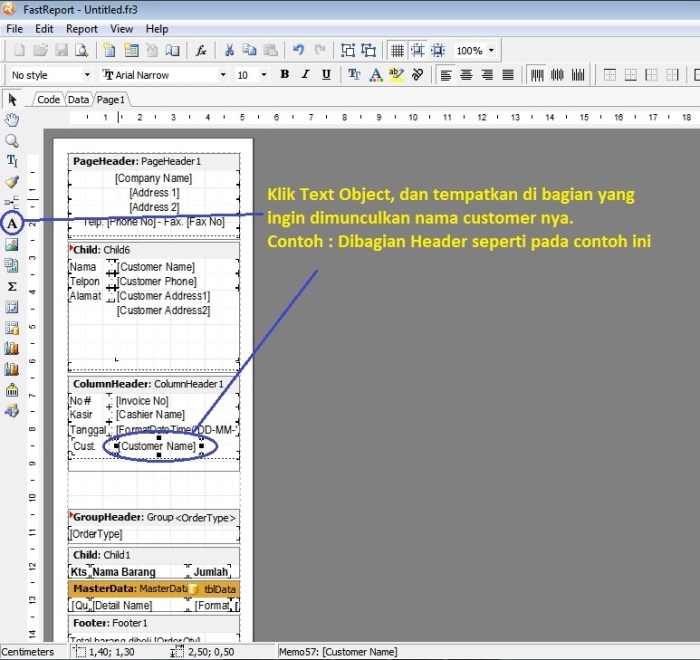
  • Klik Text Object, dan tempatkan di tempat dimana ingin dimunculkan variable Customer Name nya, sebagai contoh ini ditempatkan dibagian Header seperti pada gambar dibawah ini :
  •  
  • Nanti akan muncul table Memo, kemudian klik Insert Expression | Masuk ke tab Variable | Di folder Master, silahkan pilih yang “Customer Name” dengan cara klik 2x, lalu klik OK.
  • Setelah itu bisa dicoba tes Preview dengan mengklik icon kaca pembesar yang ada di atas menu tersebut. Jika hasilnya sudah OK, silahkan bisa di close, kemudian jangan lupa untuk mengklik SIMPAN seperti pada gambar dibawah ini :
  •  Struk Customer

Setelah itu silahkan buka RENE Cashiernya, dan coba tes lakukan print out struk, untuk mengetahui apakah nama pelanggan / customer nya sudah bisa ditampilkan atau belum pada struk .

  Informasi lainnya tentang RENE klik disini

Ekspor Impor Laporan Tersimpan di RENE

Ekspor Laporan Tersimpan pada rene

Langkah-langkah Ekspor Laporan Tersimpan di rene adalah:

  • Klik menu Laporan | Daftar Laporan | Laporan Tersimpan;
  • Klik laporan yang ingin di ekspor
  •  Ekspor laporan tersimpan rene
  • Simpan Laporan Tersimpan (.ars) ditempat yang diinginkan.

Impor Laporan Tersimpan pada rene
Langkah-langkah Impor Laporan Tersimpan adalah:

  • Klik menu Laporan | Daftar Laporan | Laporan Tersimpan;
  • Klik tombol Impor dari File;
  •  
  • Klik .ars yang ingin diimport dan klik Open.
  •  


Informasi lainnya tentang RENE Klik disini

Export Import Transaksi RENE ke Database ACCURATE Secara Otomatis

Berikut adalah langkah-langkah untuk melakukan sinkronisasi export import secara otomatis beserta perilaku dari ACCURATE dan RENE atas proses sinkronisasi tsb.

  • Install Program ACCURATE Service Engine di komputer dimana database ACCURATE berada. Lihat video cara Installasi, klik disini.
  • Installasi ini akan menginstal Service “ACCURATE Service Engine”. Bisa dilihat di daftar Services(Start | Control Panel | Administrative tools | Services).
  • Instalasi ini juga akan menghasilkan program ACCURATE Service Setting, dimana muncul di Start | All Program | CPSSoft | ACCURATE Service | ACCURATE Service Setting. Program service setting, berfungsi mengkonfigurasi ACCURATE service nya.
  • Jadi misal ada program RENE yang mau otomatis datanya ter-export dan ter-import ke database ACCURATE, maka database ACCURATE nya harus di daftarkan di ACCURATE Service Setting dulu. Isikan juga nama databasenya. Nama ini berfungsi untuk menyingkat penamaan saat di program RENE nya nanti mau konek.
  • Lihat video cara setting ACCURATE Service Setting & Setting di Rene Administrator nya, klik disini.

Data-data yang otomatis terkoneksi (RENE versi  2.1.1) Data RENE otomatis terexport ke ACCURATE :

  1. Daftar barang
  2. Daftar kategori barang
  3. Daftar pelanggan
  4. Daftar pemasok
  5. Daftar kategori pelanggan
  6. Penjualan ataupun penjualan retur

RENE otomatis menarik data ACCURATE untuk:

  1. Daftar barang yang diinput dari ACCURATE sendiri
  2. Daftar Kategori barang
  3. Selling Price Adjustment
  4. Daftar Pemasok

Catatan #1 : Semua data yang di export ke ACCURATE atau RENE menarik data dari ACCURATE adalah semua data yang baru (Create New). Jadi jika ada edit tidak akan di ambil lagi / disesuaikan lagi. Begitu juga kalau  ada terjadi hapus, maka juga tidak di sesuaikan lagi. Catatan #2 : Saat baru pertama kali setting koneksi ini, maka saat save akan ditanyakan mau Sikronisasi atau tidak. Di jawab ya.  Sinkronisasi export import otomatis adalah proses persiapan agar koneksi RENE ke ACCURATE dapat berjalan mulus. Yang dilakukan adalah :

  • Menyamakan data barang, jadi RENE mengeksport barang nya ke ACCURATE dan juga menarik barang dari ACCURATE, kalau ada kode yang sama, tidak di export dan juga tidak ditarik.
  • Mengeksport daftar customer supaya export transaksi penjualan nya nanti di pastikan berhasil
  • Mengecek Pajak dan ratenya di ACCURATE dan menyamakannya dengan RENE, agar saat proses Export transaksi penjualan nya berhasil dan hitungan pajaknya benar.
  • Menyamakan sales invoice nya. Kalau Nomor Invoice nya sudah ada, maka tidak di export. Jadi supaya user yang sudah melakukan export sales manual sebelumnya otomatis tidak di export ulang lagi. Jadi dipastikan semua data sales di RENE sudah ada di ACCURATE.

Informasi lainnya tentang RENE klik disini

Unregister RENE 2

Unregister atau migrasi rene dan apabila Anda memiliki RENE versi 2 ada kondisi pada suatu saat Anda akan memindahkan license tersebut ke PC lain. Berikut ini langkah-langkah untuk melakukan proses unregister atau migrasi RENE versi 2 dari satu PC ke PC yang lain.

  • Anda login terlebih dahulu ke http://register.cpssoft.com/
  • Klik pada bagian RENE2, lalu masukkan Phone No dan Password yang telah Anda daftarkan lalu klik Login.
  • Jika berhasil, akan tampil informasi Daftar Serial Number, silahkan Anda klik Icon Burung pada baris atau nomor yang akan dimigrasi.
  • Selanjutnya akan tampil informasi Computer No (Old), Serial No (Old), dan juga Computer No (New). Masukkan pada bagian Computer No (New), nomor komputer RENE yang akan menerima pemindahan registrasi dari komputer yang lama.
  • Selanjutnya klik Migrasi Serial No, sehingga muncul konfirmasi Nomor Komputer yang baru beserta dengan Serial No nya.
  • Jika berhasil langkah selanjutnya masukkan Serial No yang baru dari Start | All Programs | CPSSoft | RENE2 | RENE Registration, lalu pilih opsi “Sudah Registrasi Melalui Web Registrasi RENE2“.
  • Setelah berhasil dimasukkan pada field yang tersedia, akan dikonfirm Migrate From SN, isikan pada field tsb Serial No Lama dari komputer RENE sebelumnya.
  • Jika semua informasi telah terisi klik Register.


Informasi laiinya tentang RENE klik disini

Cara Merestore File Backup(.GBK) RENE, Jika Database(.GDB) Mengalami Kerusakan

Apabila database RENE2 Anda mengalami kerusakan, sedangkan yang Anda miliki hanya file GBK dari database tersebut, berikut ini langkah-langkah untuk merestore file GBK  ( Backup ) RENE Anda menjadi data GDB.

  • Anda buka RENE Hardware terlebih dahulu dari Start | All Programs | CPSSoft | RENE2 | RENE Hardware Setup.
  • Pada bagian Koneksi, Anda setting terlebih dahulu menuju Database Sample, caranya dengan click Browse dan pilih database sampel yang secara default berada di C:\Program Files\CPSSoft\RENE2Server\Sample. Anda pilih salah satu database sampel yang ada, bisa tipe Retail, Salon, Apotik, ataupun Resto, lalu click Tes Koneksi.
  • Apabila dikonfimasi Database Berhasil Terkoneksi, silahkan tekan Selesai.
  • Langkah selanjutnya Anda buka RENE Administration dari Start | All Programs | RENE2 | RENE Administration.
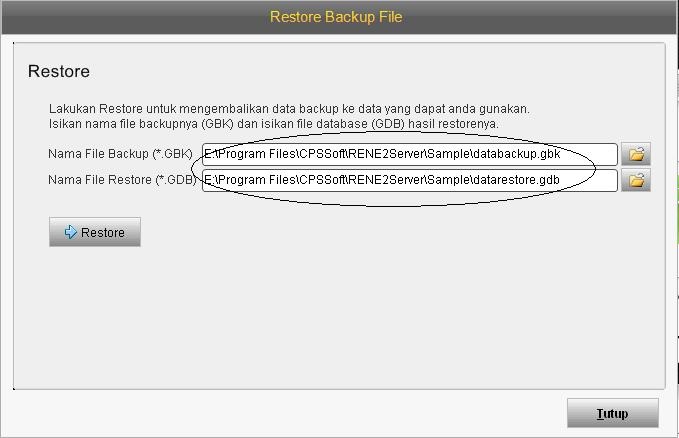
  • Masukkan User ID dan Password nya yaitu 123456 (default), lalu click pada menu Perusahaan | File Database | Restore.
  • Tentukan pada bagian field Nama File Backup dengan Alamat dan Nama file GBK yang akan direstore, sedangkan pada field Nama File Restore tentukan Alamat dan Nama Database hasil restorenya.
  •  merestore file backup
  • Selanjutnya click Restore dan tunggu hingga dikonfirmasi selesai.
  • Setelah berhasil, Anda set kembali dari RENE Hardware Setup pada bagian Koneksi, dengan alamat dan nama file GDB hasil merestore file backup tersebut.
  • Selanjutnya Anda dapat membuka file hasil restore tadi dari RENE Administration ataupun RENE Cashier untuk memastikan kondisinya telah normal kembali.


Informasi lainnya tentang RENE klik disini

Uninstall RENE 2

Apabila Anda ingin meng uninstall program RENE 2 Anda dari komputer, silahkan ikuti panduan di bawah ini.

  • Anda masuk dari Windows Explorer di komputer Anda, dan menuju folder tempat RENE2 Anda terinstall.
  • Selanjutnya temukan file Uninstal.exe dan doubleclick file tsb.
  • Akan tampil konfirmasi untuk meng uninstal silahkan klik Yes.
  •  uninstall rena
  • Proses uninstal akan berjalan dan tunggu sampai dengan dikonfirmasi selesai.
  •  
  • Selanjutnya klik Finish untuk menyelesaikan proses uninstal RENE2 Anda.


Informasi lainnya tentang RENE klik disini  

Memperkecil Tampilan Ukuran Meja Di RENE Cashier

Jika Anda ingin memperkecil gambar tampilan meja di RENE Cashier dengan bidang usaha Resto, langkah-langkah yang harus dilakukan adalah sbb :

  • Copy gambar yang ada di folder TablesImage, ke Mydocument atau folder lain (Folder ini by default ada di C:\Program Files\CPSSoft\RENE atau tempat Anda menginstal aplikasi RENE)
  • Buka aplikasi untuk pengeditan gambar (Anda bisa menggunakan aplikasi seperti irfanview), lalu edit gambar yang ada pada folder TablesImage yang tadi sudah dicopy
  • Kecilkan ukuran gambar tersebut sesuai kebutuhan Anda (misalnya 50%) dan Save
  • Copy kembali gambar yang telah diedit tsb kedalam folder TablesImage yang ada di C:\Program Files\CPSSoft\RENE
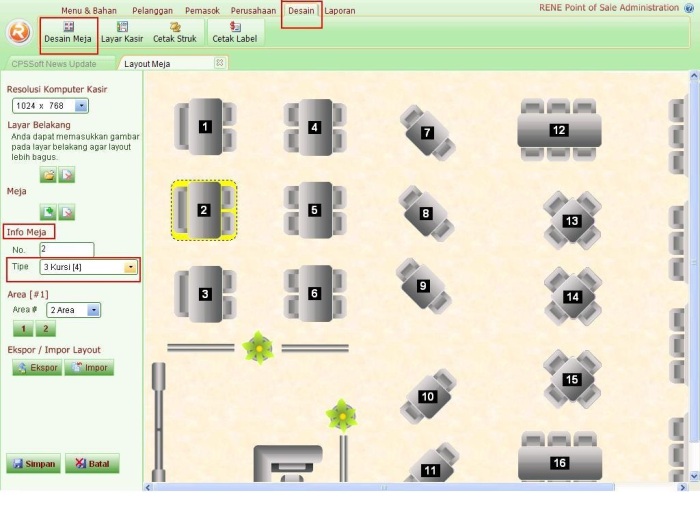
  • Selanjutnya, buka Rene Administration kemudian klik menu Desain | Desain Meja
  • Klik nomor meja yang ingin di ganti, kemudian pada field Info Meja | Kolom Tipe, ganti dengan nama gambar yang sudah di setting sebelumnya
  •  memperkecil tampilan meja rene
  • Hasilnya akan menjadi seperti ini :
  •  
  • Untuk memperkecil bagian yang berwarna kuning ( tampilan Meja Rene ), klik gambar meja lalu sesuaikan ukuran bagian luar agar sesuai dengan meja
  •  
  • Simpan

Jika berhasil, ketika Anda membuka RENE Cashier tampilan ukuran meja sudah menjadi seperti yang Anda inginkan.

Informasi lainnya tentang RENE Klik disini