Menambah Baris Per Halaman Di Daftar Barang RENE 2

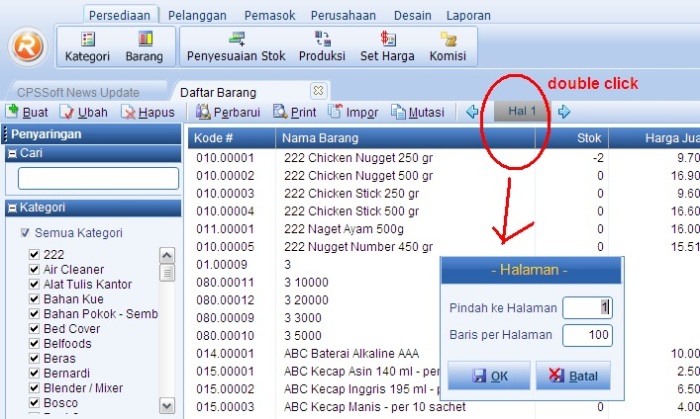
Pada Daftar Barang di RENE 2 untuk menambah kan, kita lihat bahwa tampilan dari Daftar Barang tsb formatnya adalah per halaman. Artinya kalau barangnya dalam jumlah banyak, bisa dilihat dengan mengganti halaman tampilan Daftar Barang itu. Caranya, klik tanda panah kanan atau kiri untuk mengganti halamannya.

.
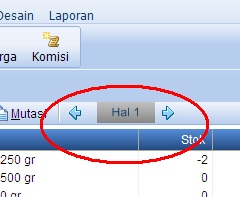
Namun jika cara ini dirasa kurang nyaman, kita bisa membuat tampilan Daftar Barang itu lebih simple dengan menambah baris dari daftar barang nya. Sehingga, barang-barang yang ada di halaman selanjutnya bisa pindah ke halaman muka pada RENE.

Caranya:

  • Pada tampilan Daftar Barang, double klik di tulisan Hal 1.
  • Akan muncul kotak dan bisa di-set field “Baris per Halaman”-nya sesuai kebutuhan.
  • Jika sudah, klik OK.

.daftar barang rene

Dengan begitu, jika mau melihat barang yang sebelumnya ada di halaman selanjutnya, kita cukup scroll layar Daftar Barang saja.

Demikian info untuk menambah barang pada rene , Informasi lainnya RENE 2 klik disini
Menampilkan Nama Pelanggan / Customer Di Struk RENE

Jika ada kebutuhan ingin menampilkan nama pelanggan / customer di struk RENE nya, langkahnya adalah sbb :

  • Masuk dari RENE Administration | Desain | Cetak Struk | Kemudian klik Desain | Nanti akan muncul tampilan desain dari struk RENE nya
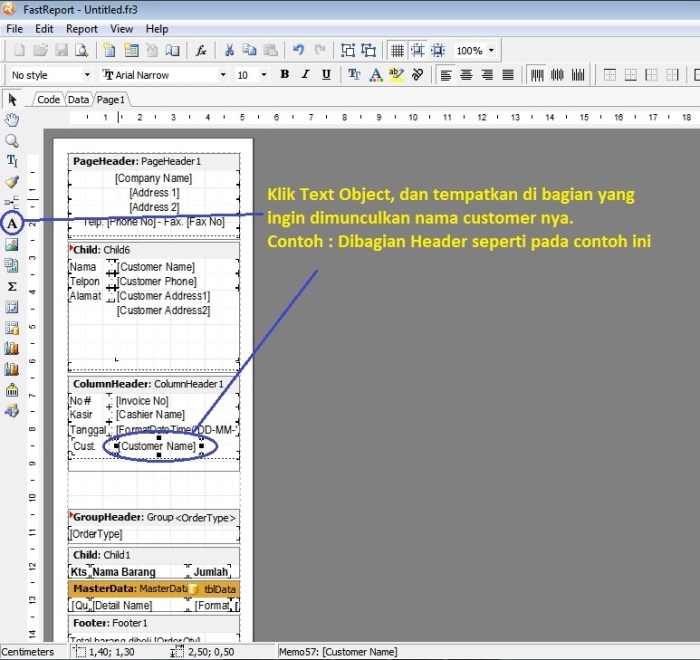
  • Klik Text Object, dan tempatkan di tempat dimana ingin dimunculkan variable Customer Name nya, sebagai contoh ini ditempatkan dibagian Header seperti pada gambar dibawah ini :
  •  
  • Nanti akan muncul table Memo, kemudian klik Insert Expression | Masuk ke tab Variable | Di folder Master, silahkan pilih yang “Customer Name” dengan cara klik 2x, lalu klik OK.
  • Setelah itu bisa dicoba tes Preview dengan mengklik icon kaca pembesar yang ada di atas menu tersebut. Jika hasilnya sudah OK, silahkan bisa di close, kemudian jangan lupa untuk mengklik SIMPAN seperti pada gambar dibawah ini :
  •  Struk Customer

Setelah itu silahkan buka RENE Cashiernya, dan coba tes lakukan print out struk, untuk mengetahui apakah nama pelanggan / customer nya sudah bisa ditampilkan atau belum pada struk .

  Informasi lainnya tentang RENE klik disini

Unregister RENE 2

Unregister atau migrasi rene dan apabila Anda memiliki RENE versi 2 ada kondisi pada suatu saat Anda akan memindahkan license tersebut ke PC lain. Berikut ini langkah-langkah untuk melakukan proses unregister atau migrasi RENE versi 2 dari satu PC ke PC yang lain.

  • Anda login terlebih dahulu ke http://register.cpssoft.com/
  • Klik pada bagian RENE2, lalu masukkan Phone No dan Password yang telah Anda daftarkan lalu klik Login.
  • Jika berhasil, akan tampil informasi Daftar Serial Number, silahkan Anda klik Icon Burung pada baris atau nomor yang akan dimigrasi.
  • Selanjutnya akan tampil informasi Computer No (Old), Serial No (Old), dan juga Computer No (New). Masukkan pada bagian Computer No (New), nomor komputer RENE yang akan menerima pemindahan registrasi dari komputer yang lama.
  • Selanjutnya klik Migrasi Serial No, sehingga muncul konfirmasi Nomor Komputer yang baru beserta dengan Serial No nya.
  • Jika berhasil langkah selanjutnya masukkan Serial No yang baru dari Start | All Programs | CPSSoft | RENE2 | RENE Registration, lalu pilih opsi “Sudah Registrasi Melalui Web Registrasi RENE2“.
  • Setelah berhasil dimasukkan pada field yang tersedia, akan dikonfirm Migrate From SN, isikan pada field tsb Serial No Lama dari komputer RENE sebelumnya.
  • Jika semua informasi telah terisi klik Register.


Informasi laiinya tentang RENE klik disini

Cara Install ACCURATE Accounting Software

Cara install accurate adalah Panduan Cara Install ACCURATE Accounting Software, sebagai berikut:

Cara Penginstallan (set Up) ACCURATE Desktop sangat mudah dan hampir tidak dibutuhkan keahlian Khusus dan siapapun bisa melakukannya:

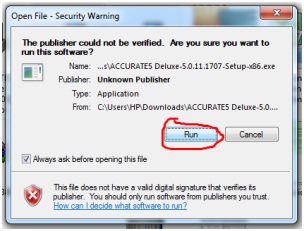
Setelah Anda berhasil mendownload Installer ACCURATE silahkan klik dua kali file hasil downloadnya.

Untuk Cara Install ACCURATE Accounting Software , Silahkan Double Klik file hasil download Anda 

cara install accurateJika belum punya File Installer? (Silahkan download dulu www.cpssoft.com  kemudian cari download installer Accurate)

Sehingga muncul seperti gambar berikut:

set-up2Klik Run, Maka akan muncul

set-up3Silahkan pilih Yes maka akan muncul

set-up4

Sebelum Anda klik Next, Mohon membaca terlebih dahulu keterangan yang ada didalam box Welcome ACCURATE Installer. 

Setelah Anda membaca dan mengerti, Silahkan klik Next maka akan muncul seperti gambar berikut:

set-up5

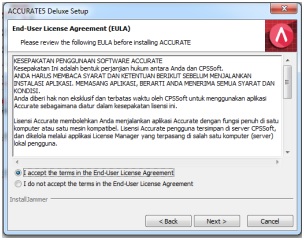
PENTING !!! Sebelum Anda memilih I accept the terms in the End-User License Agreement, Silahkan Baca sampai tuntas keterangan mengenai End-User License Agreement (EULA).

Setelah Anda membaca dan ingin melanjutkan, Silahkan pilih I accept the terms in the End-User License Agreement dan Klik Next. Maka kan muncul

set-up6Silahkan klik Next maka akan muncul

set-up7

Silahkan klik Client & Server dan klik Next. Akan muncul halaman berikutnya silahkan Klik Next lagi sehingga muncul:

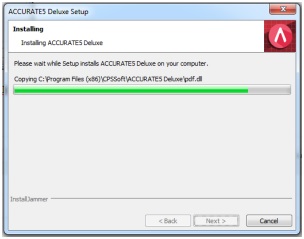
set-up8Tunggu Sampai Prosesnya selesai, maka akan muncul :

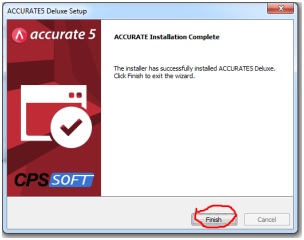
set-up9

Klik Finish dan SELAMAT…!!! ACCURATE Sudah berhasil terinstall di komputer Anda. Selamat menggunakan Software Akuntansi mudah dan lengkap Indonesia.

.

.

Untuk Membuka ACCURATE

Jika menggunakan Windows XP atau Windows 7, Klik Start | All Program | CPPSSoft | ACCURATE

set-up10

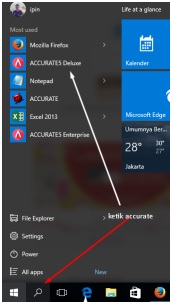
Jika Menggunakan Windows 8 Atau Windows 10. Silahkan cari icon ACCURATE atau bisa Search di Pencarian

set-up11 

Informasi lainnya tentang Accurate, Klik disini