Bagi pengguna Rene2 Resto, untuk keperluan di Dapur menerima Pesanan makanan atau di Bartender meneriman pesanan minuman apa yang harus disiapkan, Rene menyediakan Rene Kitchen.
Rene Kitchen ini menampilkan secara otomatis menu-menu makanan atau minuman yang sudah dipesan dibagian depan resto oleh Kasir atau bagian Taking Order.
Cara membuat Rene Kitchen :
- Login ke Rene Administration, Perusahaan | Pengguna | Baru, buat login Dapur & Bartender dan keduanya memilih Tingkatan Koki.
- Masih di Rene Administration, Menu&Bahan | Kategori, edit masing-masing Kategori, di bagian Lokasi misal kita pilih Lokasi#1 untuk kategori jenis makanan, dan pilih Lokasi#2 untuk kategori jenis minuman.
- Di komputer yang ada di Dapur, jalankan Rene Hardware Setup | Koneksi, pilih Komputer Lain, dan isi IPAddress komputer tempat database disimpan. Lalu isi Nama File dengan alamat database disimpan, isi alamat langsung ke Drive tempat data s/d file GDB nya. (Kita tidak bisa menggunakan cara Mapping)
- Masih di komputer Dapur, jalankan Rene Cashier, login menggunakan Password Koki bagian Dapur yang sudah kita buat. Maka akan muncul tampilan Rene Kitchen, kebagian Pref pilih Lokasi#1, dengan demikian tampilan yang di dapur akan menampilkan Pesanan dari Kategori Makanan.
- Lakukan setting Rene Hardware Setup di komputer Bartender dengan cara yang sama seperti diatas, lalu login ke Rene Cashier dengan Password Bartender. Ditampilan Rene Kitchen tsb ke bagian Pref lalu setting Lokasi ke Lokasi#2, maka ReneKitchen bagian Bartender ini akan menampilkan pesanan jenis kategori minuman.
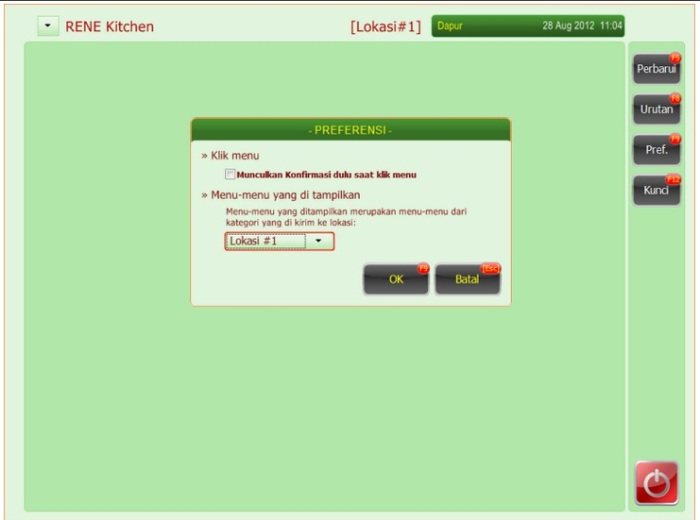
- Untuk Berikut nya setiap harinya bagian Dapur dan Bartender jalankan Rene Cashier login dengan password masing-masing dan sudah bisa langsung melihat tampilan Rene Kitchen dengan menu-menu yang dipesan.
Rene Kitchen
- Untuk dapat melihat pesanan yang baru berikutnya, tekan Perbaharui(F5), maka jika sudah ada pesanan dari kasir atau dari taking order, di tampilan Rene Kitchen Dapur atau Bartender akan muncul menu2 yang dipesan.
- Setelah Pesanan baru muncul di tampilan Rene Kitchen, jika akan dikerjakan klik sekali dengan mouse di baris Pesanan yang mau dikerjakan, makan akan muncul status Proses di baris pesanan tsb.

- Setelah pesanan selesai di masak dan siap disajikan, klik sekali lagi di baris menu yang sudah selesai, maka status Proses berubah menjadi Selesai. Pada saat kita akan menampilkan Pesanan berikutnya dengan menekan button Perbaharui(F5) maka menu yang statusnya selesai akan tidak ditampilkan lagi sehingga hanya status Proses dan yang belum di proses saja yang ditampilkan.
- Menu yang sama dalam kondisi belum diproses, akan di gabungkan jumlah Qty nya. Namun jika sudah di proses statusnya dan ada pesanan menu yang sama masuk lagi, akan dibuatkan baris baru dengan jumlah qty pesanan yang baru. Ini dimaksudkan untuk mempercepat pembuatan makanan yang sama sehingga bisa dibuat sekaligus.
Informasi lainnya tentang rene klik disini

