Tampilan Accurate Dashboard Masuk Kedalam Demo

Jika ada kondisi ketika menggunakan Accurate Dashboard dan ketika login selalu masuk ke dalam tampilan Demo, yang harus dipastikan silakan bisa dipastikan terlebih dahulu berikut hal-hal berikut ini :

  • Coba gunakan database sample bawaan dari Accurate (C:\Program Files\CPSSoft\ACCURATE4 Enterprise\Sample\Sample.gdb)
  • Jika masih terjadi hal yang sama coba menggunakan device lainnya
  • Buatkan email baru kemudian coba daftarkan kembali ke dalam Accurate Dashboardnya tersebut dan login menggunakan password yang baru
  • Jika masih terjadi hal yang sama silahkan dilakukan instal ulang untuk Accurate Dashboard nya dan test kembali dengan data sample yang ada
  • Jika ke-4 langkah di atas sudah dilakukan silahkan di instal Accurate Dashboard nya di komputer lainnya dan login kembali dengan data samplenya.Apabila langkah di atas sudah dilakukan, silahkan bisa menghubungi kami di support@cpssoft.com atau ke www.support.cpssoft.com

Demikian informasikan cara tampilan accurate dashboard, informasi lainnya accurate 5 klik disini

Lupa Password ACCURATE Dashboard

ACCURATE Dashboard adalah aplikasi mobile yang memungkinkan para pemilik bisnis untuk memperoleh overview dari kondisi bisnisnya di saat sekarang, yang dapat diakses kapan saja dan dari mana saja. Untuk Membuka nya kita perlu login dengan alamat email dan password yang kita tentukan saat Sign Up di Android. Lalu bagaimana jika kita lupa password ACCURATE Dashboard saat akan log in ?

  1. Silahkan ke http://dashboard.cpssoft.com/forgetpassword
  2. Input alamat email yang digunakan untuk login ke ACCURATE Dashboard di android.
  3. Cek email dan klik link yang diberikan, untuk kita dapat memasukkan password baru.
  4. Silahkan login kembali dengan password baru tersebut.

Demikian informasi seandainya lupa password accurate dashboard,  informasi lainnya pada accurate 5 klik link ini

Kapan ACCURATE Dashboard Update Data

Bagi pengguna Accurate Dashboard mungkin mempunyai pertanyaan, Informasi yang ditampilkan di ACCURATE Dashboard(seperti di Android atau BB) kapan di update ?

  1. Di update 1 hari sekali random antara jam 9 – 5 sore, dalam kondisi Komputer tempat data menyala.
  2. Atau jika kita dari Komputer tempat data, masuk ke ACCURATE Dashboard Server dari Start | All Program | CPSSoft | Accurate Dashboard Server. Klik tombol Simpan di tampilan Accurate Dashboard Server tsb. Ini akan memaksa data diupdate sekarang.

Informasi lainnya accurate 5 klik disini

Error in action ExecuteAction saat install ACCURATE

Muncul notifikasi “Error in action Execute-Action saat install ACCURATE” saat install ACCURATE, langkah-langkah yang perlu dilakukan adalah :

  •  Setelah muncul notifikasi tsb klik ok

  • Selanjutnya tutup proses instalasi ACCURATE .
  • Lalu pastikan di menu Programs files | CPSSoft | tidak ada folder ACCURATE 5 dan ACCURATE 5 license service dan jika ada maka hapus folder tsb dengan di klik kanan | delete.
  • Kemudian cek ke menu program Files | Firebird dan klik 2 kali dan jika adalah Firebird_25 maka hapus folder tsb.

  • Selanjutnya download file microsoft visual disini dan klik download, dan download sesuai dengan OS komputer 32 bit atau 64 bit.
  • Setelah install patch-nya, selanjutnya restart komputer.
  • Lalu selanjutnya turn off windows firewall di menu start | control panel | windows firewall dan turn off juga antivirus sesuai dengan antivirus masing-masing dikomputer.
  • Download kembali installer ACCURATE 5 dan jika tidak ada build yang sama dengan sebelumnya maka bisa di download (atau WA 0812-9529-8852)
  • Setelah download install kembali ACCURATE 5, install kembali ACCURATE 5 sampai tidak ada error.

Informasi lainnya halaman Induk klik link disini

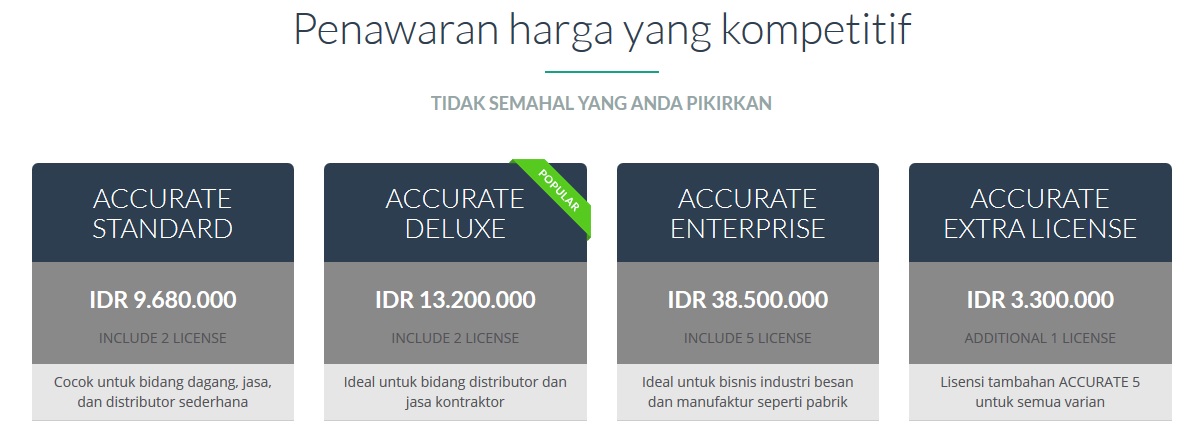
HARGA PRODUK ACCURATE

Dibawah ini adalah harga harga produk ACCURATE :

.ACCURATE DESKTOP harga accurate
* Lihat info detail dan pembelian silahkan Klik Disini
* Cara pembelian dan Trail Demo silahkan Klik Disini 


.ACCURATE ONLINE (AOL)

* Lihat info detail dan pembelian silahkan Klik Disini
* Cara pembelian dan Trail Demo silahkan Klik Disini 


.RENE2 (POS)

* Lihat info detail dan pembelian silahkan Klik Disini
* Cara pembelian dan Trail Demo silahkan Klik Disini

Pemindahan ACCURATE License Manager (ALM)

ACCURATE License Manager (ALM) adalah sebuah aplikasi yang digunakan untuk mengelola Lisensi Accurate 5 yang dimiliki oleh perusahaan. Sebuah License Manager dapat digunakan untuk satu jaringan  intranet (Local  LAN) yang  sama. ALM hanya perlu di install di salah satu komputer saja, bisa di komputer server (recomended) ataupun di salah satu client.

Dikarenakan suatu hal, ALM dalam sebuah jaringan bisa mengalami kerusakan, kerusakan bisa terjadi akibat komputer server yang terinstal ALM mengalami “crash” atau kerusakan-kerusakan lainnya yang berdampak pada ALM yang tidak bisa berfungsi, sehingga komputer yang teregistrasi menjadi expired.

Jika yang terjadi seperti di atas, maka ALM perlu kita pindahkan dari komputer yang rusak ke komputer yang baru. Cara Pemindahan ACCURATE License Manager ALM sbb:

  • Uninstall bersih ACCURATE License Manager dari komputer yang ada ALM nya (jika masih bisa diakses), atau jika sudah betul-betul rusak maka tidak perlu dilakukan proses uninstal. Proses uninstal bersih ALM sbb:-  Dari Start | Computer | ke drive yang ada program ALM tsb, lokasinya bisa di C atau drive yang lain, tergantung waktu menginstal diletakkan di drive apa, lalu klik Uninstal–  Jika proses uninstal telah selesai, hapuslah folder ACCURATE 5 License Manager
  • Selanjutnya ke Komputer Baru yang akan menginstall ALM. Pastikan sebelum menginstall, Windows firewall ( Dari menu Start | Control Panel | Windows Firewall) dan Antivirus sudah off, serta jaringan internet dalam keadaan Stabil.
  • Download installer ALM di : http://cpssoft.com/download-accurate
  • Install ACCURATE 5 License Manager dengan doubleclick pada installer .exe nya
  • Setelah selesai di install otomatis masuk ke web browser  (http://localhost:6688/)
  • Masuk ke Tahap 2 (Informasi Perusahaan) | Klik Pindahkan License Manager Sebelumnya
  • Selanjutnya muncul BOX masukkan alamat email (email ini adalah email yang di daftarkan di ALM sebelumnya)

  • Klik Dapatkan Kode Pemindahan
  • Selanjutnya cek email perusahaan dan masukkan CSID serta kode pemindahan pada BOX seperti di bawah ini

Pemindahan ACCURATE License Manager

  • Klik Jalankan Pemindahan License Manager. Jika berhasil maka akan ada notifikasi bahwa pemindahan ALM berhasil dilakukan.
  • Notes :Jika kode pemindahan tidak masuk ke email perusahaan yang didaftarkan, maka Anda bisa menghubungi Customer Support melalui email ke support@cpssoft.com 

Demikanlah informasi tentang Pemindahan ACCURATE License Manager ALM, informasi lainnya accurate 5 klik disini

APLIKASI SOFTWARE AKUNTANSI MURAH

Tujuan Aplikasi (Software) Akuntansi adalah untuk membantu anda mencatat transaksi penjualan, pembelian, hutang, piutang dan persediaan, kemudian dapat memberikan informasi laporan keuangan yang tepat dan benar di semua bisnis.

pertanyaan yang muncul adalah apakah harga aplikasi (software) akuntansi Murah, mahal..? atau apakah ada yang gratis..?

Jawabannya adalah : Aplikasi (Software) akuntansi banyak macam (variannce), ada yang Gratis, sangat Murah, Murah, Mahal, dan sangat mahal.

Banyak Slogan umum yang sudah terkenal adalah Harga memang tidak pernah bohong, atau ada Uang ada Kualitas. Jadi aplikasi (software) yang gratis dan murah  tentu biasanya banyak keterbatasan atas hasil yang di inginkan, tetapi banyak harga aplikasi (software) jadi yang mahal pun belum tentu dapat mengakomodir sesuai bisnis proses perusahaan. Dari hal tersebut maka yang paling ideal adalah membuat aplikasi (software)sendiri yang dapat di modifikasi sesuai dengan bisnis proses perusahaan, tetapi tentunya harga nya sangat mahal sekali.

banyak pengembang Aplikasi (Software) menciptakan segala jenis sesuai kebutuhan bisnis perusahaan, tetapi tentunya banyak macam macam aplikasi tersebut memiliki kelebihan dan kekurangan, dalam artian tidak (belum) mengakomodir apa yang di butuhkan, baik sebagai penyimpanan maupun sebagai laporan. Sehingga banyak pelaku usaha membeli ataupun membuat sendiri aplikasi (software) sesuai kebutuhan atau dapat di modifikasi, tetapi harga nya sudah pasti sangat mahal.

Kunci untuk pelaku usaha yang sukses adalah memiliki Apliaksi (Sofware) Akuntansi yang efisien dan sistem pembukuan yang akurat. Beberapa usaha yang sangat kecil dapat memilih metode MANUAL (biasanya Excel) untuk pencatatan pendapatan dan pengeluaran harian atau mingguan.

Tetapi pada tahap tertentu, bisnis semakin tumbuh dan berkembang, mungkin perlu untuk melanjutkan ke catatan secara komputerisasi, karena transaksi semakin banyak dan rumit sehingga diperlukan suatu Apliaksi yang mendukung usaha. Adalah sangat penting untuk tetap up to date dan akurat tentang catatan laporan keuangan bisnis Anda. Hal ini diperlukan untuk menjaga catatan tidak hanya melacak keuangan bisnis Anda, misalnya menjaga informasi debitur dan kreditur, tetapi juga merupakan alat kontrol untk mengetahui jumlah persediaan. Dan yang paling penting adalah untuk laporan perpajakan.

Semakin banyak paket perangkat lunak komputer yang digunakan untuk merekam laporan bisnis dan keuangan, meskipun, beberapa bisnis yang sangat kecil masih menyimpan catatan manual. Sebagai bisnis bervariasi dalam ukuran, adalah penting bahwa Anda memilih metode pencatatan sesuai dengan kebutuhan pribadi Anda.

Panduan rekaman lebih tradisional meskipun kurang umum saat ini, dan bisa sangat memakan waktu untuk staf dan akan menghasilkan lebih banyak menggunakan kertas dan ruang kantor untuk pengajuan dan penyimpanan laporan, kuitansi, faktur dll. Namun, masih ada beberapa manfaat dari Metode manual yaitu lebih murah, tidak harus berinvestasi dalam perangkat keras komputer dan anggota staf tidak harus duduk di depan layar komputer untuk menyelesaikan tugas ini.

Namun, keuntungan sejati memiliki aplikasi (software)  sistem komputerisasi adalah ketepatan dan kecepatan juga sebagai paket perangkat lunak telah diformat layar, dengan perhitungan yang dilakukan secara otomatis, dan database pelanggan / pemasok dimasukkan. Juga, faktur dan dokumen lain yang dapat dihasilkan oleh sentuhan tombol.

Penting bahwa Anda peluku usaha menyadari kebutuhan bisnis Anda, tidak hanya saat ini tetapi juga di masa depan, ketika Anda memahami kebutuhan Anda untuk pencatatan transaksi sekarang dan di masa depan Anda kemudian dapat memilih paket aplikasi (software) tertentu yang sesuai kebutuhan anda, dan akuntan Anda, siap untuk mulai merekam usaha Anda transaksi keuangan dari hari pertama perdagangan.

Sejak awal tahun 2017 CPSSoft sebagai pengembang aplikasi (software) Akuntansi ACCURATE sudah meluncurkan jenis Aplikasi Akuntansi “ACCURATE ONLINE” dengan slogan Save Cost, Save Time, & Safety. Untuk mengetahui fitur-fitur Aplikasi Akuntansi ACCURATE ONLINE tersebut dapat klik disini, dan untuk lebih mengetahui tutorial penggunaanya (user manual) klik disini sudah di sediakan oleh pengembang.

Untuk jenis ACCURATE OFFLINE (Desktop) Klik disini, kemudian tutorial penggunaannya (User manual) klik disini

Silahkan coba & trail untuk jenis produk yang di keluarkan oleh CPSSoft sebagai pengembang  produk-produk Accurate accounting software. Jika ada kendala silahkan hubungi kami, agar kami dapat memberi penjelasan yang di butuhkan (klik hubungi kami).

MEMBUAT, MENGUBAH, MENGHAPUS DAFTAR MATA UANG

Daftar Mata Uang adalah Tabel yang menampilkan daftar mata uang pada accurate yang Anda gunakan dalam pencatatan transaksi operasional perusahaan Anda.

Pada dasarnya pengisian daftar mata uang Asing telah Anda lakukan pada saat Anda mengikuti panduan persiapan database dengan menggunakan Quick Setup.

Jika setelah melakukan persiapan database melalui Quick Setup ternyata terdapat informasi mata uang yang ingin Anda tambah ataupun Anda ubah/hapus, maka Anda dapat langsung melakukannya pada Daftar Mata Uang tanpa harus masuk ke tampilan Quick Setup lagi.

MEMBUAT MATA UANG BARU (CREATE NEW CURRENCY)

  1. Klik menu utama Daftar – Mata Uang [List –Currencies]
  2.  Untuk menambah daftar mata uang yang baru, klik tombol New, kemudian pada form isian mata uang yang baru, isi detail mata uang tersebut:

  • Name : Pada kolom ini Anda dapat mengetikkan nama mata uang. Pengetikan nama mata uang pada kolom ini dapat dilakukan maksimal 20 karakter.
  • Exchange Rate : Pada kolom ini, Anda dapat mengetikkan nilai tukar mata uang tersebut terhadap mata uang dasar (base currency).
  • Country Name : Pada kolom ini, Anda dapat mengetikkan nama negara yang mengeluarkan mata uang tersebut.
  • Symbol : Pada kolom ini, Anda dapat mengetikkan simbol mata uang yang Anda input (maksimal 10 karakter).

Untuk mengisikan simbol mata uang yang unik, dapat Anda lakukan dengan cara :

  • Buat satu File kosong di Microsoft Word
  • Lalu klik menu Insert kemudian pilih Symbol
  • Pilih Symbol mata uang yang Anda inginkan, lalu klik insert lalu OK.
  • Double klik symbol mata uang tersebut (sorot), kemudian klik mouse kanan, lalu pilih Copy. Kemudian pada tampilan form isian mata uang baru di program ACCURATE, letakkan cursor di Field Symbol, kemudian klik mouse kanan lalu pilih Paste.
     

MENGUBAH DAFTAR MATA UANG ACCURATE (EDIT) DAN MENGHAPUS (DELETE) DAFTAR MATA UANG

Untuk mengubah (edit) dan menghapus (delete) daftar mata yang sudah ada, dapat Anda lakukan dengan cara:

  • Buka Daftar Mata Uang dari menu utama Daftar – Mata Uang (List – Currencies)
  • Untuk mengedit mata uang yang sudah ada dapat dilakukan dengan cara: Sorot mata uang yang ingin Anda ubah (edit) lalu klik tombol menu Edit (Ubah) atau klik kanan Edit (Ubah).
  • Untuk menghapus mata uang yang sudah ada dapat dilakukan dengan cara: Sorot mata yang ingin Anda hapus lalu klik tombol menu Delete (Hapus) atau klik kanan Delete (Hapus).

Demikianlah informasi cara mengubah daftar mata uang asing pada accurate, informasi lainnya klik disini

MENU FILE – MEMBUAT DATABASE CABANG (CREATE NEW BRANCH)

File Create New Branch adalah file khusus Accurate yang dapat membantu andal dalam pembuatan database Cabang (Branch Office). Dengan file ini anda dapat membuat database cabang dengan mudah.

File Create New Branch secara otomatis akan membuat satu database baru yang merupakan copy dari database pusat anda, dimana file ini secara otomatis akan meng-copy data-data master dari database pusat, sehingga akan memudahkan anda dalam melakukan set-up pada database cabang baru.

Semua master database Cabang akan sama persis dengan database Pusat, hanya saja belum data transaksi belum ada (masih database kosong).

Langkah langkahnya sebagai berikut :

demikian informasi cara membuat database accurate cabang, dan  Informasi lainnya tentang accurate, klik disini atau Klik disini

INFORMASI PERUSAHAAN (COMPANY INFO)

Informasi tentang data perusahaan seperti nama, alamat, tahun fiskal, start date (tanggal mulai database ACCURATE), currency yang dipakai sebagai default report dan warning period saat mengisikan transaksi di ACCURATE dapat Anda isi melalui menu utama Persiapan – Informasi Perusahaan (Setup – Company Info).

 Formulir pengisian Informasi Perusahaan terdiri dari 3 Tab yaitu :

  1. Tab General. Pada Tab ini Anda dapat mengisi informasi Umum tentang Perusahaan Anda yang meliputi :
    1. Company Name : Nama lengkap perusahaan. Nama ini akan ditampilkan sebagai Header pada saat Anda mencetak Invoice dan Laporan. Pengetikan nama lengkap perusahaan dapat dilakukan max. 60 karakter.
    2. Address 1 : Alamat perusahaan (Nama Jalan dan No)
    3. Address 2 : Alamat perusahaan (Nama Kecamatan, Kota dan Kabupaten).
    4. Address 3 : Nama Propinsi
    5. Zip Code : Kode Pos
    6. Phone No : Nomor Telepon Perusahaan
    7. Fax No : Nomor Fax Perusahaan
    8. Country : Nama Negara tempat Perusahaan Berdomisili.
    9. Default Currency : Mata uang dasar yang dipakai oleh suatu perusahaan ketika melakukan transaksi dengan menggunakan mata uang lain.
    10. Tab Accounting Period. Pada tab ini, Anda dapat mengisi informasi sehubungan dengan periode Akuntansi perusahaan Anda, yang meliputi :
    11. Start Date : Tanggal saldo awal database atau tanggal mulai pembukuan menggunakan ACCURATE. Contoh : Anda akan mulai menggunakan ACCURATE untuk mencatat transaksi keuangan perusahaan Anda di Tahun 2015 dengan kondisi Anda mempunyai data saldo dari pembukuan Anda yang lama (tahun buku 2014). Untuk kondisi ini Anda dapat menginput Start Date 31-12-2014. Jika perusahaan Anda baru berdiri dimana Anda tidak mempunyai data saldo dari pembukuan lama, maka Anda dapat menginput Start Date 01-01-2015
    12. Fiscal Year : Pada kolom ini isi tahun buku perusahaan. Biasaya kolom ini diisi dengan tahun yang Anda input pada kolom Start Date. Contoh : jika start date 31-12-2014 maka kolom fiskal year dapat Anda isi dengan tahun 2014. Pengisian tahun fiskal dapat dilakukan dengan mengetikkan dua digit angka saja, jadi untuk tahun 2014 cukup diketik 14 saja.
    13. Default Period : Secara otomatis terisi sesuai dengan tanggal system komputer Anda.
    14. Warn If Before ……. or ……. After Default Period : Memunculkan warning jika tanggal transaksi yang Anda input …. bulan/tahun sebelum default period atau ….bulan/tahun setelah Default Period, tetapi Anda masih dapat melanjutkan penginputan transaksi tanpa harus mengubah tanggal.

Contoh:
Periode Default menunjukkan periode Oktober 2015. Anda mengisi Warn If Before 2 Month or 1 Month After Default Period. Artinya : ACCURATE akan menampilkan warning (peringatan) pada saat Anda menginput atau mengedit transaksi dengan tanggal sebelum September 2015 atau jika Anda menginput atau mengedit transaksi dengan tanggal setelah Oktober 2015. 

15. Error If Before ……. or ……… After Default Period : Memunculkan Error jika tanggal transaksi yang Anda input ….. bulan/tahun sebelum Default Period atau ….. bulan/tahun setelah Default Period. Anda tidak akan dapat melanjutkan penginputan transaksi dengan tanggal yang dibatasi kecuali Anda mengganti dengan tanggal yang diijinkan.

Contoh :
Periode Default menunjukkan periode Oktober 2015. Anda mengisi Error If Before 2 Month or 1 Month After Default Period. Artinya : ACCURATE akan menampilkan ERROR pada saat Anda menginput atau mengedit transaksi dengan tanggal sebelum September 2015 atau jika Anda menginput atau mengedit transaksi dengan tanggal setelah Oktober 2015.

2. Tab Tax. Pada tab ini Anda dapat mengisi informasi data pajak yang meliputi :

  • Company Name : Nama lengkap perusahaan yang nantinya akan ditampilkan pada saat Anda mencetak Faktur Pajak Standart.
  • Address : Alamat perusahaan yang nantinya akan ditampilkan pada saat Anda mencetak Faktur Pajak Standart.
  • Form Serial Number : Nomor seri Faktur Pajak Standart yang akan ditampilkan pada kolom pertama nomor seri Faktur Pajak Standart.
  • Tax Registration Number : NPWP Perusahaan.
  • Taxable Company’s No : NPPKP Perusahaan.
  • Taxable Company’s Date : Tanggal Pengukuhan Perusahaan sebagai Pengusaha Kena Pajak.
  • Branch Code : Kode Cabang
  • Type : Jenis perusahaan bergerak di bidang apa.
  • KLU : Kode Lapangan Usaha.

3. Tab Branch ID. Pengisian kode cabang pada tab ini berhubungan dengan aktifitas Ekstrak Impor transaksi.

Informasi lainya tentang accurate, klik disini