Lupa Password Supervisor ACCURATE

Lupa Password Supervisor ACCURATE, Jika Anda mengalami Lupa Password Supervisor Accurate saat login ke database ACCURATE maka perlu dibuatkan surat pernyataan dengan format sebagai berikut:
1. Surat harus memilki Kop Surat perusahaan Anda
2. Isi menyatakan lupa password database ACCURATE.
3. Tandatangan dan nama jelas pimpinan dan stempel perusahaan.
4. Scan KTP Pimpinan Perusahaan.
Surat tersebut silahkan dikirimkan kepada email support@cpssoft.com, untuk kami kirimkan tools reset password level adminnya melalui email anda dan petunjuk cara resetnya setelah Anda mengirimkan Surat tersebut kepada kami

Informasi lainnya tentang accurate klik disini

Invalid Licensi Response, Please Check your Computer Clock saat register ACCURATE 5

Invalid Licensi Response, Please Check your Computer Clock saat register ACCURATE 5 muncul saat akan mulai accurate 5

Saat register ACCURATE 5 muncul notifikasi :

.invalide licensi accurate

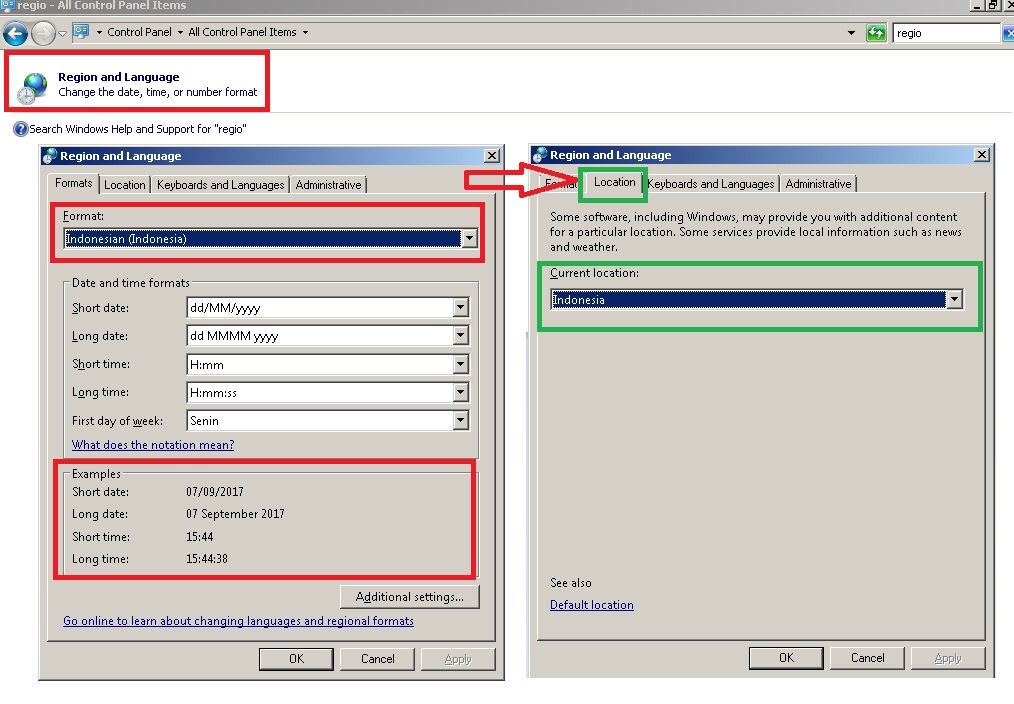
  • Cek di menu start | control panel | region and language di bagian format dan location sudah sama dengan komputer yang menginstall ACCURATE 5 license manager dan di bagian example nya di perhatikan juga apakah sudah sama tanggal dan jam nya dan jika tidak sama maka bisa diganti baik format, location, tanggal beserta jam nya.

  • Lalu ke setinggan internet time | server (time.windows.com) | klik upadate now dan pastikan successfully synchronized.

  • Tutup ACCURATE 5 dan kemudian ke menu start | control panel | administrative tools | services | ACCURATE 5 license services | klik stop dan kemudian klik start kembali.
  •  Selanjutnya buka kembali ACCURATE 5 harusnya sudah teregister atau jika belum bisa di register kembali dari menu help | register | register.

Demikian informasi masi permasalahan invalid licensi accurate. informasi lainnya klik disini

Klik Shortcut ACCURATE Muncul Exception EInOutError…I/O error 103.

Pada saat kita ingin menjalankan program ACCURATE atau pada saat klik shortcut accurate 5 nya ternyata muncul error seperti ini :

Error ini disebabkan pada saat kita install ACCURATE nya tidak login dengan login Windows level Administrator.

Berikut cara agar kita bisa tahu kalau saat ini sedang login dengan login Windows level apa :

A. Buka Control Panel | All Control Panel Items | User Accounts | di sini akan terlihat kalau kita sedang login Windows dengan level apa.

B. Jika ternyata bukan Administrator maka silahkan login kembali dengan login Windows level Administrator.

C. Jika sudah login kembali dengan level Administrator, silahkan matikan Antivirus lalu uninstall bersih ACCURATE nya yang error,

D. Jika sudah uninstall bersih, maka install kembali ACCURATE nya dengan cara klik Kanan pada file installer ACCURATE lalu pilih Run as Administrator.

E. Seharusnya error tsb sudah tidak muncul lagi.

Demikian informasi tentang shortcut accurate 5, informasi lainnya klik disini

Server Not Ready (Server Belum Siap)

Server not ready Saat buka database gdb di ACCURATE muncul konfirmasi,

“SERVER NOT READY
Please ensure that your firebird on server LOCALHOST can listen on port 3051
Your computer may be behind firewall
Firebird not started yet”

Disini ada 2 kemungkinan yang menyebabkan munculnya konfirmasi tsb :

  • Firebird tidak running
  • Jaringan(Network client ke Server)

Firebird tidak running
Firebird yang adalah database yang digunakan ACCURATE harus terinstall dan running statusnya di komputer tempat file data .gdb disimpan(komputer server). Untuk itu kita bisa cek ke komputer tempat data GDB disimpan ke Start | Control Panel | Administrative Tools | Services, cari Firebird pastikan statusnya Started.

Jika tidak ditemukan Firebird di Services, kemungkinan Firebird belum terinstall, install Firebird terlebih dahulu menggunakan Installer(file Setup) ACCURATE dengan memastikan option Server tercentang saat penginstallan. Setelah itu coba buka data kembali.

Jaringan(Network Client ke Server)
Setelah memastikan Firebird Running di komputer Server tapi saat buka data masih muncul pesan “Server not Ready”, hal yang perlu diketahui Terjadi di komputer mana? Berikut ini beberapa kemungkinan dan cara pengecekannya :

  • Server bisa buka, tapi semua Client yang mau buka data ke komputer Server dengan cara Remote tidak bisa. 

Pastikan saat buka secara Remote dari komputer Client untuk Server Name kita sudah isi dengan IPAddress komputer Server yang benar. Cara mengetahui berapa IPAddress komputer server, di komputer tempat data yang akan dibuka(server) lakukan IPConfig dari Start | Run, ketikkan cmd lalu enter, ditampilan CPrompt ketikkan ipconfig lalu enter, akan diinformasikan berapa nomor IPAddress komputer server tsb, jika ternyata tadi waktu buka data salah IPAddress nya, silahkan dicoba lagi buka data dengan IPAddress server yang seharusnya.

Untuk pengetikkan alamat data .gdb saat kita remote dari Client ke Server, cara pengetikkannya seperti kalau kita di komputer local server, jadi kalau data ada di drive C server maka kita langsung ketikkan C:\dstnya..gdb. Jadi tidak perlu melakukan mapping drive atau folder tempat data, karena kita tidak bisa menggunakan hasil mapping tsb.

Jika sudah mengettikan IPAddress dan alamat yang benar masih muncul konfirmasi yang sama, dari komputer Server kita ke Start | Control Panel | Windows Firewall, pastikan disana kita pilih OFF, lalu coba buka data kembali. Jika berhasil buka data dan kita mau Windows Firewall kondisinya ON, kita bisa buat Exception caranya silahkan klik disini.

  • Server dan beberapa Client bisa buka, tapi hanya Client tertentu saja tidak bisa buka. 

Jika hanya client tertentu saja yang tidak bisa buka data dengan konfirmasi Server not Ready accurate, pastikan waktu buka data untuk pengetikkan IPAddress Server dan Alamat data sudah sama caranya seperti komputer client yang lainnya. Untuk mengetahui IPAddress server dan alamat yang sudah dibuka komputer Client yang lainnya, kita bisa lihat tampilan komputer Client yang lain yang sudah berhasil buka data, dibagian paling atas tampilan ACCURATE terdapat informasi Remote nya ke IP berapa dan berikut alamat file gdb nya.

Selain itu pastikan koneksi jaringan komputer client yang tidak bisa buka data ini sudah terhubung dengan baik, cara pengecekkannya kita ping ke komputer Server dari komputer Client tsb ke Start | Run, ketikkan cmd lalu enter, ditampilan cPrompt ketikan ping ipaddress server, contohnya ping 192.168.1.10 lalu enter, pastikan konfirmasinya adalah Reply. Kalau konfirmasi yang keluar Request Time Out silahkan di cek kembali koneksi jaringan komputer client tsb, misal kable LAN yang colok ke PC atau ke HUB ada longgar bisa coba di cabut colok kembali. Jika ping sudah Reply seharusnya waktu buka data dengan IP dan alamat data di server yang benar sudah bisa buka data.

  • Server(komputer tempat data) sendiri buka tidak bisa dan semua komputer Client juga jadi tidak bisa buka data. 

Selain pastikan Firebird statusnya sudah running, lakukan langkah berikut :

  1. Disable/matikan antivirus yang running di komputer server atau kalau perlu di uninstall bersih dulu antivirus yang ada di server, lalu coba buka data kembali. Hal ini dilakukan barangkali ada Firewall bawaan dari Antivirus yang memblok Port yang digunakan ACCURATE yaitu port 3051 dan 3052. Jika tahu cara buat exception di antivirus tsb silahkan buka permission untuk port tsb.
  2. Pastikan IPAddress di komputer server sudah di setting. Bisa di cek dengan cara ping localhost dari cPrompt, dan kalau kita ketikkan ipconfig di cprompt tsb informasi IPAddress nya keluar. 

informasi lainnya accurate 5 klik disini

Cetak Barcode di ACCURATE

Di Accurate tidak menyediakan tools untuk cetak barcode, namun cara berikut ini boleh dicoba.

Di semua laporan sebetul nya dapat menampilkan data sebagai barcode, laporan yang sudah di rubah tersebut hanya bisa di simpan sebagai Designer Report, berikut cara nya :

  • Misalkan dari preview Item List seperti pada laporan dibawah ingin menampilkan Item No. sebagai barcode, langkah pertama filter Item No. terlebih dahulu yang mana mau ditampilkan barcode nya.

Seperti contoh laporan ini, jika dirasa satu baris bisa memuat 3 kolom barcode, atur dari Modify | Groups, centang pilihan Split Page Into lalu disampingnya isi 3, klik Ok. Selanjutnya click menu Designer di preview laporan tsb.

  • Di tampilan designer Double-click di Memo yang menampilkan Item No., pada contoh ini kita bisa lihat rumus yang di pakai memo ini adalah [First_Query.”COLUMNVALUE_1″] catat atau copy rumus ini, karena akan kita perlukan nanti.

Keterangan : Rumus di atas hanyalah contoh, pada laporan lain yang muncul akan rumus lain karena itu memang setiap men-desain laporan barcode perlu kita intip dulu rumus dari nilai yang ingin kita tampilkan sebagai barcode.

  • Selanjutnya pilih icon barcode lalu kita click di bagian ReportMasterData.

  • Setelah di click akan muncul pilihan barcode, di bagian Expression masukkan rumus yang kita dapat di langkah nomor 2. Pilih Type of Bar tipe barcode yang akan digunakan misal Code128A lalu tekan OK.

Kita dapat atur supaya bagian barcode lebih tinggi, caranya click sekali di tulisan ReportMasterData, akan ada titik hitam ditepi atas bawah kanan kiri, klik and drag(seret) kebawah untuk titik hitam bagian bawah. Setelah itu kita dapat atur posisi Item No, Item Descripion dan juga Barcode dengan cara click and drag ke posisi yang dimaksud, sehingga hasilnya seperti gambar dibawah.

  • Terakhir tinggal merapikan laporan agar ukuran barcode yang dicetak sesuai (perbesar memo, atur letak, dsb.) lalu kita save sebagai fr3 dan import sebagai Designed Report untuk berikutnya kita buka dari Report | Design Report Files.

Hasil dari cara design diatas.

Jika jarak antara barcode atas dengan bawah nya kurang, click sekali di ReportMasterData lalu seret kebawah untuk titik hitam bagian bawah.

Demikian informasi tentang cetak barcode accurate, informasi lainnya klik disini

Penggunaan Barcode Reader(Scanner) ACCURATE?

barcode reader scanner accurate adalah Barcode Reader yang bisa dipakai di ACCURATE adalah Barcode Reader yang merupakan simulasi dari Keyboard. Dan kebanyakan yang dijual diluaran memang Barcode Reader yang merupakan simulasi dari keyboard.

Pertama, buat Daftar Barang-barang yang akan dijual beli, dari List | Items, dengan No Item sesuai dengan kode Barcode barang bersangkutan. Pada saat mengisi Nomor Item di Form item baru, kita bisa menggunakan Barcode Reader tersebut untuk mengisi bagian Item No.

Pada saat input transaksi, letakkan pointer kita ke bagian Item No, lalu tembakkan Barcode Reader ke barang yang dimaksudkan, maka kode barcode barang akan muncul, kita tinggal Enter saja , jika memang kode Barang tersebut sudah ada di List Items kita, maka keterangan nama barang akan langsung muncul dan kita tinggal isi Qty dan harga barang 

demikian infromasi tentang barcode reader scanner accurate, informasi lainnya klik disini

Menampilkan Barcode barang di Struk RENE2

Berikut adalah langkah-langkah untuk menampilkan Barcode barang di Struk RENE2 

  • Dari RENE Administration ke Desain | Desain Struk, pilih desain mana yang akan di edit lalu klik icon Desain
  • Di tampilan Design sediakan space untuk dimana kita tampilkan Barcode di bagian MasterData. Klik MasterData lalu geser titik hitam ditengah bawah ke arah bawah untuk menambah space tinggi satu baris item/barang. Geser memo-memo yang ada seperti [Detail Name] agar tersedia ruang untuk tampilan barcode.
  • Cari icon Barcode Object, di klik lalu letakkan didalam Master Data dimana mau barcode ditampilkan, maka akan muncul “Barcode Editor”.
  • Di window “Barcode Editor” :

Isikan field ‘Code’ dengan <tblData.”ITEMUPC”>
Isikan field ‘Type of Bar’ dengan tipe barcode yang diinginkan, misalnya “Code128A”.
Klik Ok.

  • Close designer.
  • Coba print di cashier.

barang struk rene2 


demikian informasi tentang barcode barang struk rene2, informasi lainnya klik disini

Mengembalikan Design Cetak Label Barcode ke Default

Pada saat kita mendesign Cetak Label barcode namun ternyata kondisinya jadi tidak sesuai harapan dan mungkin malah jadi Error waktu mau Ditampilkan model Cetal Label nya, kita bisa kembalikan Design Cetak Label nya ke Design semula(Default dari Rene) untuk model yang dimaksud. Caranya :

  1. Dari Rene Administration ke menu Desain | Cetak Label
  2. Pilih Model cetak label yang mau dikembalikan ke rancangan design awal nya Rene, misal pilih Model PRICE TAG 2 COL.
  3. Klik button Tampilkan, ditampilan preview yang tampil klik kanan dimana saja, pilih menu Baca Desain dari File.
  4. Browse ke alamat C:\Program Files\CPSSoft\RENE2Server\LabelPrintTag, lalu pilih file model disana sesuai model mana yang mau dikembalikan ke Default tampilannya. Sesuai contoh Model yang dipilih di Langkah 1 diatas, maka kita pilih file PRICE TAG 2 COL.fr3, kemudian klik Open.

Maka design Cetak Label kita akan kembali ke semula bawaan dari desain Rene untuk Model PRICE TAG 2 COL tsb.

Demikian informasi design cetak label barcode, informasi rene 2 klik disini

Scan Barcode Barang A Pada Saat Input Transaksi Tetapi Yang Masuk Item Lain.

Kita dapat input item barang pada suatu transaksi dengan cara scan kode barcode accurate dari item bersangkutan. Cara ini dapat dilakukan apabila sebelumnya, kode barcode telah dimasukkan pada field Kode Barang atau Item No pada saat membuat item baru dari List | Item.

Tetapi ada kondisi dimana kode barcode telah diinput dengan baik di daftar barang, tetapi ketika diinputkan pada saat transaksi semisal sales invoice, kode barang yang tampil bukan barang yang dimaksud.

Untuk mengatasi kondisi tsb, berikut ini langkah-langkahnya.

  • Pastikan kursor telah ditempatkan pada bagian kolom Item No seperti contoh gambar.
    scan barcode accurate

Selanjutnya dari menu Setup | Preference | Miscellaneous, pastikan untuk opsi “Search On Description” agar dilepas, seperti pada contoh gambar.

  • Jika telah selesai, silahkan lakukan proses scan barcode accurate pada transaksi.

Informasi lainnya accurate 5 klik disini

Menampilkan Barcode Invoice Number Di Preview Sales Invoice

Jika ada kebutuhan untuk mencetak barcode Invoice No. di Sales Invoice atau Barcode sales invoice accurate, cara edit templatenya sebagai berikut :

1 Klik Setup | Form Template | Sales Invoice

2. Pilih form template yang ingin di edit (double click) lalu klik “Designer

3 Klik icon “Insert Barcode object” seperti gambar yg dilingkari dibawah ini

Barcode sales invoice

4 Letakkan ke posisi yang diinginkan.
5 Selanjutnya, isi settingan seperti ini :

  • Code, klik “fx” | Variable | Invoice , double klik variable “Invoice Number”
  • Type Of Barcode, pilih yang “Code128A”
  • Options, Checksum dan Human Readable diceklist, Zoom biarkan default ke angka 1
  • Rotation , set ke 0
  • Klik Ok

6 Save template, lalu preview transaksi Sales Invoicenya, maka hasilnya seperti ini
 

Demikian informasi tentang Barcode sales invoice accurate, informasi lainnya accurate 5 klik disini