Muncul Notifikasi “Database is probably already opened by another engine instance in another Windows session” saat membuka database

Muncul notifikasi “Database is probably already opened by another engine instance in another Windows session.” saat membuka database.

Langkah-langkah yang perlu dilakukan:
– Pastikan tidak ada user lain yang sedang mengakses database tsb dan jika ada bisa di tutup terlebih dahulu databasenya.
– Selanjutnya ke komputer yang menyimpan database, lalu ke menu Start | Control Panel | Administrative Tools | Services | Klik Firebird 2.5 Server | Klik stop dan klik start kembali.

– Selanjutnya bisa di coba akses kembali databasenya.

Informasi accurate 5 lainnya klik disini

Saldo Penjualan di laporan Profit & Loss (Laba Rugi) dengan laporan Sales (Penjualan) Berbeda

Pengecekkan rutin yang dilakukan perusahaan untuk mengecek laporan profit & loss (laba rugi) dengan laporan penjualan (sales) misalkan sales by item (penjualan per item) atau sales by customer (penjualan per pelanggan). Misalkan pengecekkan per bulan yaitu di bulan januari 2017, seperti di bawah ini di lampirkan contoh laporannya:

1. Profit and loss (Laba Rugi) nilai penjualan nya adalah 547.880.246,75

2.. Sales By Item (Penjualan per item), nilai penjualannya adalah 547.740.246,75

3. Sehingga selisihnya adalah 547.880.246,75–547.740.246,75= 140.000

4. Mengecek selisih tsb, bisa diikuti langkah-langkah di bawah ini:

– Ke menu reports (laporan) | index to reports (daftar laporan) | general ledger (buku besar) | general ledger detail (buku besar-rinci)

– Paramater diganti menjadi paramater yang akan di cek misalkan 01/01/2017 sd 31/01/2017.

– Klik selected columns & filters (kolom & filter terpilih) | klik source (sumber) (kolom kanan checklist semua kecuali sales invoice (faktur penjualan) & sales return (retur penjualan).

– Kemudian klik account type (tipe akun) dan kolom kanan centang revenue (pendapatan):

– Klik groups (grup) | centang show grand total (tampilkan total seluruh) (sehingga muncul laporannya seperti di bawah ini:

– Cara perhitungannya adalah 547.740.246,75 (total penjualan di januari 2017 di laporan penjualan)-10.000+150.000 = 547.880.246,75 ( setelah ditambah dan dikurangi, total penjualan ini sama dengan di profit & loss 2017).

Demikian infromasi tentang laporan laba rugi berbeda dengan sales, informasi lainnya klik disini

Error in action ExecuteAction saat install ACCURATE

Muncul notifikasi “Error in action Execute-Action saat install ACCURATE” saat install ACCURATE, langkah-langkah yang perlu dilakukan adalah :

  •  Setelah muncul notifikasi tsb klik ok

  • Selanjutnya tutup proses instalasi ACCURATE .
  • Lalu pastikan di menu Programs files | CPSSoft | tidak ada folder ACCURATE 5 dan ACCURATE 5 license service dan jika ada maka hapus folder tsb dengan di klik kanan | delete.
  • Kemudian cek ke menu program Files | Firebird dan klik 2 kali dan jika adalah Firebird_25 maka hapus folder tsb.

  • Selanjutnya download file microsoft visual disini dan klik download, dan download sesuai dengan OS komputer 32 bit atau 64 bit.
  • Setelah install patch-nya, selanjutnya restart komputer.
  • Lalu selanjutnya turn off windows firewall di menu start | control panel | windows firewall dan turn off juga antivirus sesuai dengan antivirus masing-masing dikomputer.
  • Download kembali installer ACCURATE 5 dan jika tidak ada build yang sama dengan sebelumnya maka bisa di download (atau WA 0812-9529-8852)
  • Setelah download install kembali ACCURATE 5, install kembali ACCURATE 5 sampai tidak ada error.

Informasi lainnya halaman Induk klik link disini

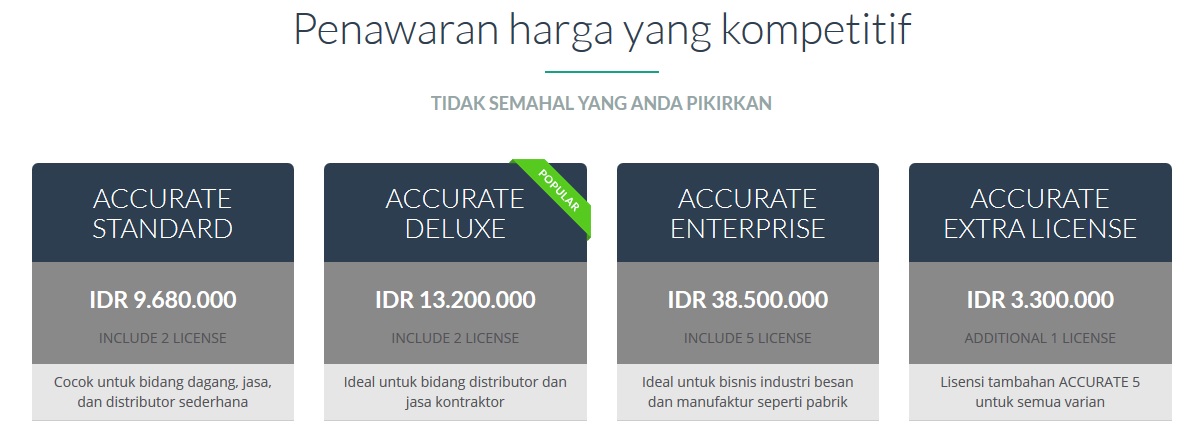
HARGA PRODUK ACCURATE

Dibawah ini adalah harga harga produk ACCURATE :

.ACCURATE DESKTOP harga accurate
* Lihat info detail dan pembelian silahkan Klik Disini
* Cara pembelian dan Trail Demo silahkan Klik Disini 


.ACCURATE ONLINE (AOL)

* Lihat info detail dan pembelian silahkan Klik Disini
* Cara pembelian dan Trail Demo silahkan Klik Disini 


.RENE2 (POS)

* Lihat info detail dan pembelian silahkan Klik Disini
* Cara pembelian dan Trail Demo silahkan Klik Disini

Menampilkan Garis Penutup Item Pada Invoice Yang Lebih Dari 1 Lembar

Untuk bisa menampilkan garis penutup setelah baris item terakhir pada DO / Invoice² yang lebih dari 1 lembar, maka kita harus mengeset tampilan footer pada lembar terakhir. Cara menampilkan footer hanya pada lembar terakhir adalah :

Karena garis penutup termasuk bagian footer, maka jika kita non aktifkan “Show on each page” di template bagian Footer, hasilnya garis penutup item pada invoice akan hilang, oleh sebab itu kita harus menginformasikan ke semua memo yang ada di Footer untuk hanya tampil di halaman terakhir saja, caranya dengan menambahkan script sbb:

Begin

Visible:= [Page#]= [TotalPages];

end

Melalui Setup | Form Template, Edit Template yang dimaksudkan, klik Designer, lalu klik 2 kali di setiap memo yg ada pada footer, kecuali di garis penutup item pada invoice. Dengan demikian, berarti kita tetap mengaktifkan “Show on each page”

Informasi lainnya accurate 5 klik disini

Notifikasi “Kode Registrasi Tidak Tepat” Saat Aktivasi Manual

Notifikasi “Kode Registrasi Tidak Tepat” Saat Aktivasi Manual, Aktivasi manual adalah untuk user yang sedang bertugas diluar kota, tetapi lebih dari 20 hari. Ketika aktivasi manual muncul notifikasi “Kode Registrasi Tidak Tepat

Kode Registrasi Tidak Tepat

Cek di menu Help | Register License yang digunakan nomor licensenya berapa

Kemudian pastikan di kantor mengenerate kode dengan menklik license yang sama dengan komputer yang akan melakukan aktivasi manual.

Informasi lainnya accurate klik disini

Registrasi ACCURATE 5 Build 1772 dan 1790

Registrasi ACCURATE 5 Build 1772 dan 1790,  Bagi pengguna ACCURATE 5, tentu sudah tidak asing lagi dengan ALM (ACCURATE License Manager). Jadi ALM ini adalah yang akan memaintain registrasi license ACCURATE 5 kita.

Khusus di ACCURATE 5 Build 1772 dan 1790 ini ada perubahan agar license kita dapat mendeteksi ALM secara Otomatis atau Manual jika status di tampilan di menu Help | Register ACCURATE 5 kita tidak terhubung dengan License Manager nya.

Berikut adalah beberapa kondisi yang bisa terjadi di ACCURATE 5 build 1772 dan 1790 :

  • Status Tidak Terhubung :

Pastikan dahulu Antivirus dan Windows Firewall baik itu di komputer ALM maupun di komputer kita sudah dimatikan/disable dan pastikan juga komputer kita memang sudah terhubung dengan komputer yang terinstal ALM. Ini bisa kita ketahui dengan cara cek ping dari komputer kita ke komputer yang terintsal ALM (pastikan konfirmasinya adalah Reply), serta jika kita masuk ke web browser dengan mengetikan IP Address komputer ALM:6688 (contoh : 192.168.1.123:6688) bisa masuk ke ALM nya.

Kalau dari uraian diatas sudah dipastikan terhubung dan bisa masuk ke ALM nya, maka kita bisa klik “Deteksi Server License Manager” Nanti akan muncul window seperti dibawah ini :

Pilih yang “Manual”, lalu isikan field Server IP dengan IP Address dari komputer yang terinstal ALM. Kalau field CSID nya sudah terisi dengan nomor CSID, maka kita bisa langsung klik “Simpan”. Namun jika kolom CSID masih kosong, bisa kita isikan dengan nomor CSID yang sudah kita punya, baru kemudian klik “Simpan”.

Tunggu sampai muncul konfirmasi bahwa ACCURATE 5 kita sudah terhubung dan teregistrasi/License Aktif.

  • Status Terhubung : 

Jika tampilan dari menu Help | Register | Untuk statusnya sudah Terhubung, seharusnya tidak akan muncul tampilan window “Otomatis” dan “Manual” tsb. Jadi pilihan Otomatis dan Manual hanya jika Statusnya adalah Tidak Terhubung. Tetapi kalau Status nya sudah Terhubung namun license nya tetap tidak akif, kita bisa klik kembali “Deteksi Server License Manager” dan pilih yang Otomatis. Kalau sudah pilih Otomatis ternyata license masih tidak aktif, kita gunakan yang Manual. Sampai disini, seharusnya license ACCURATE 5 kita sudah terhubung dan license nya sudah aktif. 

Informasi lainnya accurate 5 klik disini

Mengetahui IP Address Static Atau Dynamic Pada Komputer

Mengetahui IP Address Static Atau Dynamic Pada Komputer, Pada penggunaaan ACCURATE ini ada akses REMOTE dan INTERNET, terlebih lagi di ACCURATE 5 menggunakan ACCURATE LICENSE MANAGER di mana komputer terinstall ALM tsb harus diset ber-IP STATIC.

Pada panduan ini akan diinformasikan bagaimana untuk mengetahui IP Address komputer kita ini ber-IP Static atau Dynamic.

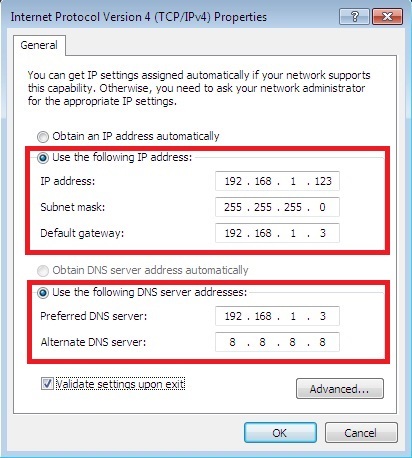
IP ADDRESS DYNAMIC jika kita memilih OBTAIN,

IP ADDRESS STATIC jika kita menentukan sendiri IP Address kita (bisa ditanyakan kepada staff IT atau pihak ISP nya untuk konfigurasi IP Static).

Pertama, Klik icon Bar Wi-Fi atau LAN nya seperti di bawah lalu klik Open Network and Sharing Center.

Kedua, klik pada bagian Connections seperti pada gambar,

Ketiga, klik Properties,

Keempat, pilih Internet Protocol Version 4 (TCP/IPv4) lalu klik Properties,

Kelima, jika tampilannya ternyata terpilih OBTAIN maka IP Address komputer tsb adalah Dynamic yang artinya bisa berubah sewaktu-waktu dengan mengambil IP Address yang tersedia pada range IP di jaringan tsb.

Keenam, jika tampilannya terpilih Use the following.. dan sudah terisi angka-angka maka IP Address komputer tsb diset STATIC dan tidak akan berubah-ubah otomatis. IP Address di gambar hanya sebagai contoh dan bukan digunakan sebagai acuan di komputer Anda.

IP Static dan dinamic accurate 

Demikian informasi tentang IP Address Static dan dinamic Pada accurate, informasi lainnya accurate 5 klik disini

Aktivasi Manual ACCURATE 5

Seandainya ada satu staff atau user kita yang akan tugas keluar kota, maka laptop/PC yang dia install ACCURATE 5 akan lepas dari jaringan LAN untuk beberapa hari.

Jika masa tenggang ACCURATE sama dengan atau lebih kecil dari 3 hari, namun kondisinya user itu tidak memungkinkan untuk menghubungkan laptop/PC dengan  dengan License Manager di kantor, maka user tsb dapat melakukan aktivasi Lisensi ACCURATE secara manual.

Cara melakukan aktivasi manual adalah sbb:

  • Buka License Manager dari kantor.

  • Pilih salah satu nomor lisensi lalu klik Aktivasi Manual ACCURATE Client, hingga mendapatkan Kode Aktivasi (valid dalam periode 10 menit).

Setelah Kode Aktivasi didapatkan, personil yang alamat emailnya di daftarkan di License Manager, silakan menginformasikan kode tsb, untuk diinput oleh user yang ACCURATE nya sedang dalam masa tenggang (berada di luar kantor).

Kemudian yang harus dilakukan oleh user yang berada di luar jaringan adalah sbb:

  1. Input Kode Aktivasi tersebut pada ACCURATE Client, dan pastikan Laptop/Komputer terkait HARUS terhubung dengan internet).
  2. Lalu pada ACCURATE di komputer client, silahkan dibuka dan masuk ke menu  Help | Register, kemudian Klik Aktifkan pada  kotak dialog Register ACCURATE 5.
  3. Inputkan Kode Aktivasi yang sudah didapatkan dari Aplikasi License Manager yang diberikan dari personil di kantor, lalu Klik Aktifkan.

aktivasi manual accurate

Jika Kode Aktivasi Manual valid, maka masa Registrasi ACCURATE Client akan kembali diperbaharui.

Informasi lainnya accurate klik disini

Pemindahan ACCURATE License Manager (ALM)

ACCURATE License Manager (ALM) adalah sebuah aplikasi yang digunakan untuk mengelola Lisensi Accurate 5 yang dimiliki oleh perusahaan. Sebuah License Manager dapat digunakan untuk satu jaringan  intranet (Local  LAN) yang  sama. ALM hanya perlu di install di salah satu komputer saja, bisa di komputer server (recomended) ataupun di salah satu client.

Dikarenakan suatu hal, ALM dalam sebuah jaringan bisa mengalami kerusakan, kerusakan bisa terjadi akibat komputer server yang terinstal ALM mengalami “crash” atau kerusakan-kerusakan lainnya yang berdampak pada ALM yang tidak bisa berfungsi, sehingga komputer yang teregistrasi menjadi expired.

Jika yang terjadi seperti di atas, maka ALM perlu kita pindahkan dari komputer yang rusak ke komputer yang baru. Cara Pemindahan ACCURATE License Manager ALM sbb:

  • Uninstall bersih ACCURATE License Manager dari komputer yang ada ALM nya (jika masih bisa diakses), atau jika sudah betul-betul rusak maka tidak perlu dilakukan proses uninstal. Proses uninstal bersih ALM sbb:-  Dari Start | Computer | ke drive yang ada program ALM tsb, lokasinya bisa di C atau drive yang lain, tergantung waktu menginstal diletakkan di drive apa, lalu klik Uninstal–  Jika proses uninstal telah selesai, hapuslah folder ACCURATE 5 License Manager
  • Selanjutnya ke Komputer Baru yang akan menginstall ALM. Pastikan sebelum menginstall, Windows firewall ( Dari menu Start | Control Panel | Windows Firewall) dan Antivirus sudah off, serta jaringan internet dalam keadaan Stabil.
  • Download installer ALM di : http://cpssoft.com/download-accurate
  • Install ACCURATE 5 License Manager dengan doubleclick pada installer .exe nya
  • Setelah selesai di install otomatis masuk ke web browser  (http://localhost:6688/)
  • Masuk ke Tahap 2 (Informasi Perusahaan) | Klik Pindahkan License Manager Sebelumnya
  • Selanjutnya muncul BOX masukkan alamat email (email ini adalah email yang di daftarkan di ALM sebelumnya)

  • Klik Dapatkan Kode Pemindahan
  • Selanjutnya cek email perusahaan dan masukkan CSID serta kode pemindahan pada BOX seperti di bawah ini

Pemindahan ACCURATE License Manager

  • Klik Jalankan Pemindahan License Manager. Jika berhasil maka akan ada notifikasi bahwa pemindahan ALM berhasil dilakukan.
  • Notes :Jika kode pemindahan tidak masuk ke email perusahaan yang didaftarkan, maka Anda bisa menghubungi Customer Support melalui email ke support@cpssoft.com 

Demikanlah informasi tentang Pemindahan ACCURATE License Manager ALM, informasi lainnya accurate 5 klik disini