Accurate-Pencatatan Piutang Tidak Tertagih (Indirect)

pada accurate – pencatatan piutang tidak tertagih, cara nya berikut langkah-langkah pencatatannya di ACCURATE :
1) Buat customer baru dari menu List | Customer, dengan nama customernya Allowance for doubtful accounts

2) Buat akun baru dari menu List | Chart of Account | tipe akun Account Receivable | nama akunnya Allowance for doubtful accounts & buat akun tipe Expense dengan nama Uncollectible accounts expense

3) Selanjutnya ke menu Activities | General Ledger | Jurnal Voucher dan catat seperti :
(Dr) Uncollectible accounts expense
(Cr) Allowance for doubtful accounts
=> Subsidiary akun Allowance for doubtful accounts ke customer Allowance for doubtful accounts

4) Kondisi jika customer dari piutang yang di cadangkan, di nyatakan pailit dan tidak bisa membayar piutang maka:

– Buat akun baru dari menu list | chart of account dengan tipe other current assets

– Ke menu Activities | Sales | Sales Receipt | pilih nama customer | checklist pay (bayar) untuk invoice yang tidak terbayar | klik kanan kolom payment amount | discount account masukkan akun tipe other current assets yang sudah dibuat sebelumnya misalkan nama akunnya cross account | discount amount sesuai dengan jumlah piutang tak tertagih. Jurnal yang terbentuk:

(Dr) Cross account
(Cr) Account Receivable

– Selanjutnya ke menu Activities | General Ledger | Jurnal Voucher dan jurnal kembali:

(Dr) Allowance for doubtful accounts
(Cr) Cross account
=> Subsidiary akun Allowance for doubtful accounts ke customer Allowance for doubtful accounts

* Jika setelah di hapus dan kemudian diterima kembali piutangnya maka bisa di jurnal dari menu Activities | General Ledger | Jurnal Voucher:

(Dr) Account Receivable
(Cr) Uncollectible accounts expense

(Dr) Cash & Bank
(Cr) Account Receivable 

Demikian informasi tentang cara pencatatan accurate piutang tak tertagih.

informasi lainnya accurate 5 klik disini
Cara upgrade dari accurate V3 ke V4

Cara upgrade dari accurate V3 ke V4 adalah sebagai berikut:

  1. Pastikan data versi 3-nya sudah menggunakan versi 3.4.0.1734 atau 3.8.0.1805(Cek versi yang digunakan dari Help | About Accurate), jika belum di upgrade dulu ke versi tsb. Jika dari versi 3.0 atau 3.1 ada baiknya di upgrade ke versi 3.4.0.1693 terlebih dahulu baru kemudian upgrade ke versi 1734.
  2. Backup data terlebih dahulu, dengan cara copy data GDB ke folder lain misalnya.
  3. Install Accurate versi 4 di komputer Server dan disetiap komputer yang menggunakan ACCURATE.
  4. Jalankan ACCURATE v4 di salah satu komputer yang mana saja, Open Existing Company, buka data GDB versi 3.
  5. Akan di konfirmasi kalau database tsb akan di compare karena versi yang digunakan lebih tinggi dari versi database, di Ok kan.
  6. Setelah proses beberapa saat akan ditanya
    1. Akun Good In Transit/Akun Barang Terkirim (Account Type: Inventory/Persediaan)
    2. Different Unbilled Goods Account/Akun Selisih Barang Belum Tertagih(Account Type:COGS/HPP).
    3. Buat New GLAccount/Akun Baru untuk masing2 account tersebut masing2 dengan nama “Good in Transit” dan “Different Unbilled Goods” sesuai Account Type yang diminta.
    4. Setelah itu klik Ok dan tunggu sampai data terbuka.
  7. Setelah data terbuka, baru kemudian user-user lain ikut buka data menggunakan Accurate v4.

Demikian informasi tentang Cara upgrade dari accurate V3 ke V4, informasi lainnya tentang accurate 5 klik disini

Perlakuan Piutang PPn untuk Customer Wajib Pungut(WAPU)

Untuk customer Wajib Pungut (Wapu) atau catatan pada accurate piutang ppn wapu, perlakuan input transaksi Penjualannya sama seperti kita input transaksi Penjualan kena pajak bukan pemungut.

Yang harus dilakukan agar PPn tidak terhutang karena Customer setor sendiri ke pajak, pada saat Customer melunasi :

  1. Activities | Sales | Sales Received, pilih Customer lalu centang Faktur yang dimaksud
  2. Klik kanan di baris Faktur tsb pilih Disc Info/write-off, Disc Amount isi sebesar PPn nya, dan Disc Account pilih ke Account PPn Keluaran, klik Ok.
  3. Maka di kolom Payment Amount di baris Faktur yang dicentang akan muncul nilai yang sudah dipotong sebesar Disc Amount yang dijurnal posisi debet ke akun PPn Keluaran.

Secara pelaporan di SPT Masa sendiri yang perlu diperhatikan adalah Type Pajak dari Customer (List – Customer, edit customer dimaksud, di Tab Sales pilih 03 Pemungut PPn). 

Demikian informasi tentang accurate piutang ppn wapu, informasi lainnya accurate 5 klik disini atau disini

Pembelian Import Dengan Bea Masuk Freight dan PPn Import

Pada saat mencatat transaksi Pembelian Import, ada biaya-biaya yang mau dibebankan ke Cost barang yang diimport, Bea Masuk yang menambah nilai DPP (Dasar Pengenaan Pajak), juga adanya pengakuan PPn Import yang terhutang di Forwading bukan ke Supplier Barang. Maka berikut ini dijelaskan cara input transaksi Pembelian Import tersebut, sehingga bea import catat di accurate sebagai berikut :

A. Purchase Invoice I (Tagihan Barang)

  1. Activities | Purchase | Purchase Invoice.
  2. Pilih Vendor yang sudah di set mata uang nya Mata Uang Asing, secara otomatis ACCURATE akan memunculkan informasi nilai tukar atau rate transaksi pembelian tsb, Silahkan tentukan nilai tukarnya,misal 9000. Lalu klik OK.
  3. Isi Tab Item dengan barang-barang yang dibeli berikut informasi qty dan Unit Price dalam mata uang asing.
  4. Misalkan pada pembelian tadi, dikenakan Bea masuk sebesar 100 dollar dan biaya angkut sebesar 200 dollar, maka masukkan nilai tsb pada bagian tab Expense. Klik kolom Account no, dan memilih account Bea Masuk dan Biaya angkut.
  5. Dikarenakan bea masuk dan biaya angkut ini akan dimasukkan ke harga pokok barang dan ditagihkan ke Forwarder, maka beri tanda centang pada kolom Apply to Item dan Charge To Other Vendor. Kemudian lengkapi pada bagian Expenses are charge to vendor dengan pihak Forwarder. Save & Close. (Jika forwarder lebih dari satu, pilih disini dengan salah satu vendor Forwarder saja).

B. Purchase Invoice II (Tagihan dari Forwarder & PPn Import)

  1. Buat tagihan yang kedua untuk pencatatan Hutang Bea Masuk, Freight dan PPn Import. Activities | Purchase | Purchase Invoice.
  2. Tentukan Vendor nya dengan memilih Vendor Forwarder dari tagihan yang pertama.
  3. Isikan pada bagian tab item dengan item PPN masukan. Jika belum ada, maka buat terlebih dahulu dari List | Items, klik New, Pilih tipe persediaan Non Inventory Part, No dan Nama item PPn Import misal nya. Kemudian pada bagian GL Account setting semua akunnya ke akun PPN masukan(Vat In).
  4. Masukkan qty = 1, dan dibagian Unit Price sebesar nilai Dasar Pengenaan Pajak nya, nilai ini didapat dari (harga barang + bea masuk) x rate, jika Vendor Forwarder mata uang Rupiah. Kemudian masukkan dibagian kolom Pajak(Tax) Kode Pajak nya.
  5. Selanjutnya tekan enter sampai turun ke baris kedua, masukkan item yang sama, dengan qty yang sama juga tetapi dengan Unit Price MINUS, dan Jangan dikenakan kode pajak. Agar nanti sisa nya adalah nilai PPn nya saja.
  6. Selanjutnya masuk ke tab Expense, masukkan account Biaya angkut dan Bea Masuk.

Catatan :
Jika Forwarder lebih dari satu, silakan buat Faktur Pembelian berikutnya. Jadi misal Biaya Angkut 2jt, 1.5jt dari Vendor A, dan 500rb dari Vendor B, di Purchase Invoice I diatas, langsung 2jt dibagi Rate. Dan Di langkah Purchase Invoice II diatas, berarti dibagi menjadi 2 Faktur dengan nilai masing-masing dalam Rupiah jika Vendor dalam rupiah.

Demikian informasi tentang pembelian atas bea import catat di accurate, informasi lainnya klik disini

Cannot Delete Fixed Asset Depreciation

Muncul konfirmasi “Cannot Delete Fixed Asset Depreciation” waktu mau menghapus Jurnal Depresiasi Fixed Asset hasil Period End dari List | General Ledger | Journal Voucher | memilih Type “Depreciation”.

Yang membuat satu Journal Depresiasi tidak bisa di hapus dengan konfirmasi seperti diatas dikarenakan :

  1. Sudah ada jurnal Period End di periode didepan Jurnal Depresiasi yang akan di hapus. Misal yang kita mau hapus adalah Jurnal Depresiasi bulan Feb 2010. Ternyata kita sudah melakukan Period End sd April 2010. Maka yang harus di hapus adalah Jurnal Depresiasi April 2010 dahulu, kemudian hapus Depresiasi Maret 2010, baru kemudian kita bisa hapus Jurnal Depresiasi Feb 2010.
  2. Cara mengetahui ada Journal Depresiasi didepan periode yang akan dihapus, kita bisa ke List | General Ledger | Journal Voucher | memilih Type “Depreciation”, lalu Uncheck “Filter by Date”.
  3. Ada pengeditan atau Disposed Fixed Asset setelah dilakukan Period End Feb 2010(misal mau hapus Depresiasi Feb 2010). Untuk mengetahui apakah ada Fixed Asset yang di edit atau di Dispose setelah dilakukan Period End Feb 2010, kita bisa ke List | Fixed Asset | Fixed Asset List, disetiap baris Fixed Asset diklik kanan lalu cek menu “Delete Last Edit” aktif(tulisannya hitam) atau tidak(abu-abu). Jika warna nya hitam, berarti memang ada pengeditan atas Fixed Asset tersebut, klik menu tersebut untuk ACCURATE menghapus pengeditan terakhir. Lalu cek kembali apakah menu Delete Last Edit tsb masih aktif(untuk memastikan untuk satu FA tsb barangkali mengalami pengeditan lebih dari sekali).

Jika semua baris Fixed Asset sudah dipastikan tidak ada pengeditan lagi, seharusnya kita sudah bisa menghapus jurnal Depresiasi bulan tersebut sehingga tidak akan muncul lagi cannot delete depreciation fixed asset.

Informasi lainnya accurate 5 klik disini

Penjelasan Acid Ratio Pada ACCURATE Dashboard

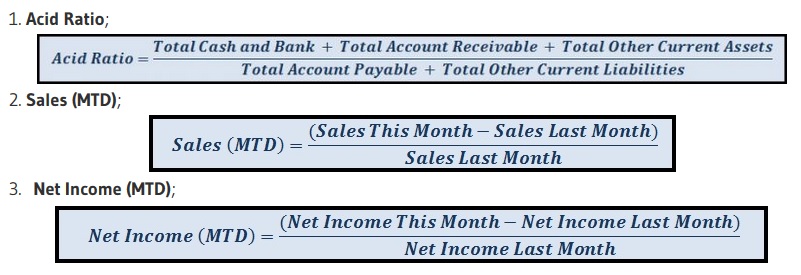
Penjelasan perhitungan Acid Ratio pada ACCURATE Dashboard adalah sbb:

acid ratio accurate

Ilustrasi:
Global Building, PT adalah pengguna ACCURATE dan ACCURATE Dashboard, pada tanggal 18 February 2016 Mereka sedang melakukan pengecekan menggunakan ACCURATE Dashboard.

Tampilan ACCURATE Dashboard per tanggal 18 February 2016.

Untuk menghitung nilai yang ada di ACCURATE Dashboard maka yang harus disiapkan oleh mereka adalah:

Report Balance Sheet;
Report ini diperlukan untuk menghitung dan penjelasan Acid Ratio pada accurate.

Report Profit & Loss;
Report Profit & Loss yang digunakan untuk mengetahui nilai dari Sales This Month & Sales Last Month beserta Net Income This Month & Net Income Last Month adalah nilai Profit & Loss 2 Periode yaitu periode saat ini dan sebelumnya.

Informasi lainnya accurate 5 klik disini

Report Pada ACCURATE Dashboard

report accurate dashboard  accurate dashboard

Berikut tampilan pada aplikasi ACCURATE Dashboard beserta Laporan – laporan yang ada di dalam nya :

A. Acid Ratio.

B. Tampilan List Report ACCURATE Dashboard.

C. Sales Performance Reports :

D. Top 10 Customer dan Top 10 Item :

– Top 10 Customer & Item Month to Date
– Top 10 Customer & Item Quarter 1
– Top 10 Customer & Item Quarter 2
– Top 10 Customer & Item Year to Date

E. Aging Account Receivable :

Informasi lainnya accurate 5 klik link ini

Tampilan Accurate Dashboard Masuk Kedalam Demo

Jika ada kondisi ketika menggunakan Accurate Dashboard dan ketika login selalu masuk ke dalam tampilan Demo, yang harus dipastikan silakan bisa dipastikan terlebih dahulu berikut hal-hal berikut ini :

  • Coba gunakan database sample bawaan dari Accurate (C:\Program Files\CPSSoft\ACCURATE4 Enterprise\Sample\Sample.gdb)
  • Jika masih terjadi hal yang sama coba menggunakan device lainnya
  • Buatkan email baru kemudian coba daftarkan kembali ke dalam Accurate Dashboardnya tersebut dan login menggunakan password yang baru
  • Jika masih terjadi hal yang sama silahkan dilakukan instal ulang untuk Accurate Dashboard nya dan test kembali dengan data sample yang ada
  • Jika ke-4 langkah di atas sudah dilakukan silahkan di instal Accurate Dashboard nya di komputer lainnya dan login kembali dengan data samplenya.Apabila langkah di atas sudah dilakukan, silahkan bisa menghubungi kami di support@cpssoft.com atau ke www.support.cpssoft.com

Demikian informasikan cara tampilan accurate dashboard, informasi lainnya accurate 5 klik disini

Lupa Password ACCURATE Dashboard

ACCURATE Dashboard adalah aplikasi mobile yang memungkinkan para pemilik bisnis untuk memperoleh overview dari kondisi bisnisnya di saat sekarang, yang dapat diakses kapan saja dan dari mana saja. Untuk Membuka nya kita perlu login dengan alamat email dan password yang kita tentukan saat Sign Up di Android. Lalu bagaimana jika kita lupa password ACCURATE Dashboard saat akan log in ?

  1. Silahkan ke http://dashboard.cpssoft.com/forgetpassword
  2. Input alamat email yang digunakan untuk login ke ACCURATE Dashboard di android.
  3. Cek email dan klik link yang diberikan, untuk kita dapat memasukkan password baru.
  4. Silahkan login kembali dengan password baru tersebut.

Demikian informasi seandainya lupa password accurate dashboard,  informasi lainnya pada accurate 5 klik link ini

Kapan ACCURATE Dashboard Update Data

Bagi pengguna Accurate Dashboard mungkin mempunyai pertanyaan, Informasi yang ditampilkan di ACCURATE Dashboard(seperti di Android atau BB) kapan di update ?

  1. Di update 1 hari sekali random antara jam 9 – 5 sore, dalam kondisi Komputer tempat data menyala.
  2. Atau jika kita dari Komputer tempat data, masuk ke ACCURATE Dashboard Server dari Start | All Program | CPSSoft | Accurate Dashboard Server. Klik tombol Simpan di tampilan Accurate Dashboard Server tsb. Ini akan memaksa data diupdate sekarang.

Informasi lainnya accurate 5 klik disini